Descargar gráficos
Un PDF muy completo con análisis, estadísticas y casos prácticos.

Gráfico de barras de Vizlib: Cómo utilizar un gráfico de barras para visualizar datos en Qlik Sense
Extensión de gráficos de barras para Qlik Sense: ¿Qué es un gráfico de barras? Un gráfico de barras es un gráfico que muestra datos mediante una serie de barras de igual anchura. También se conoce como…
¿Aún no estás preparado? Más información
Compatibilidad con más de 140 fuentes de datos












Gráfico de barras de Vizlib: Cómo utilizar un gráfico de barras para visualizar datos en Qlik Sense
Extensión de gráficos de barras para Qlik Sense: ¿Qué es un gráfico de barras?
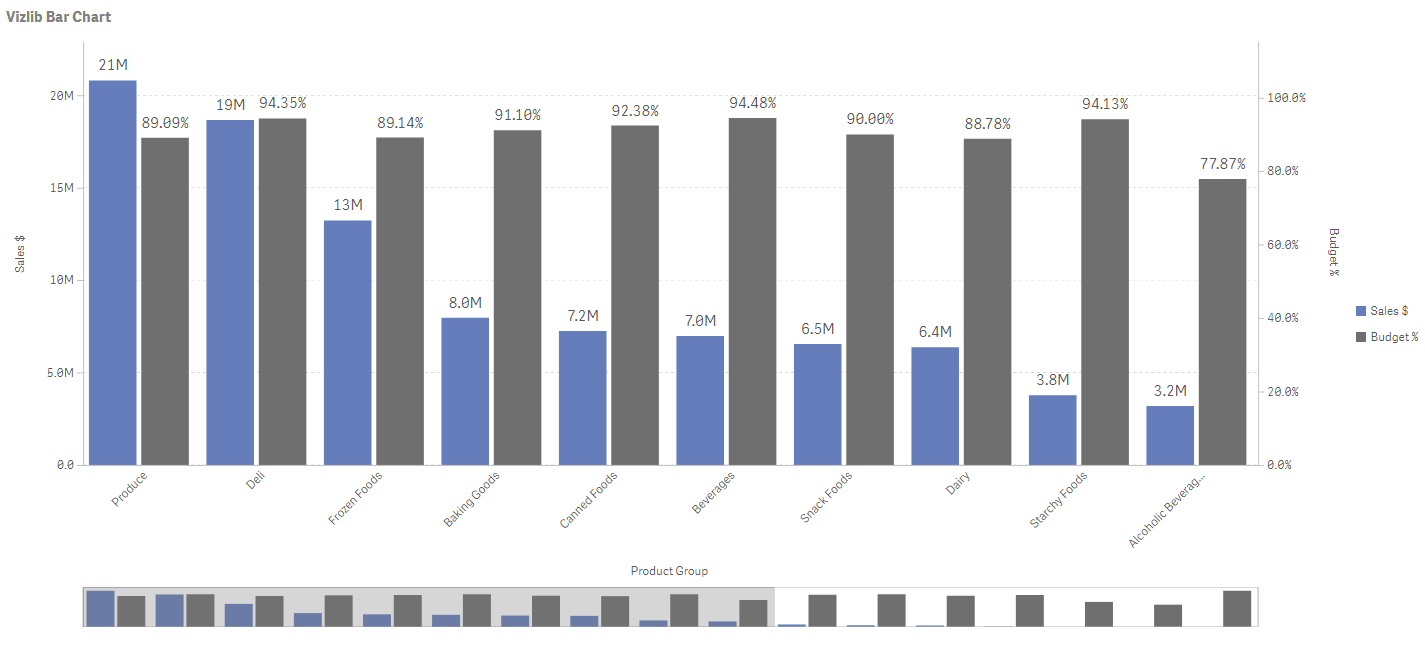
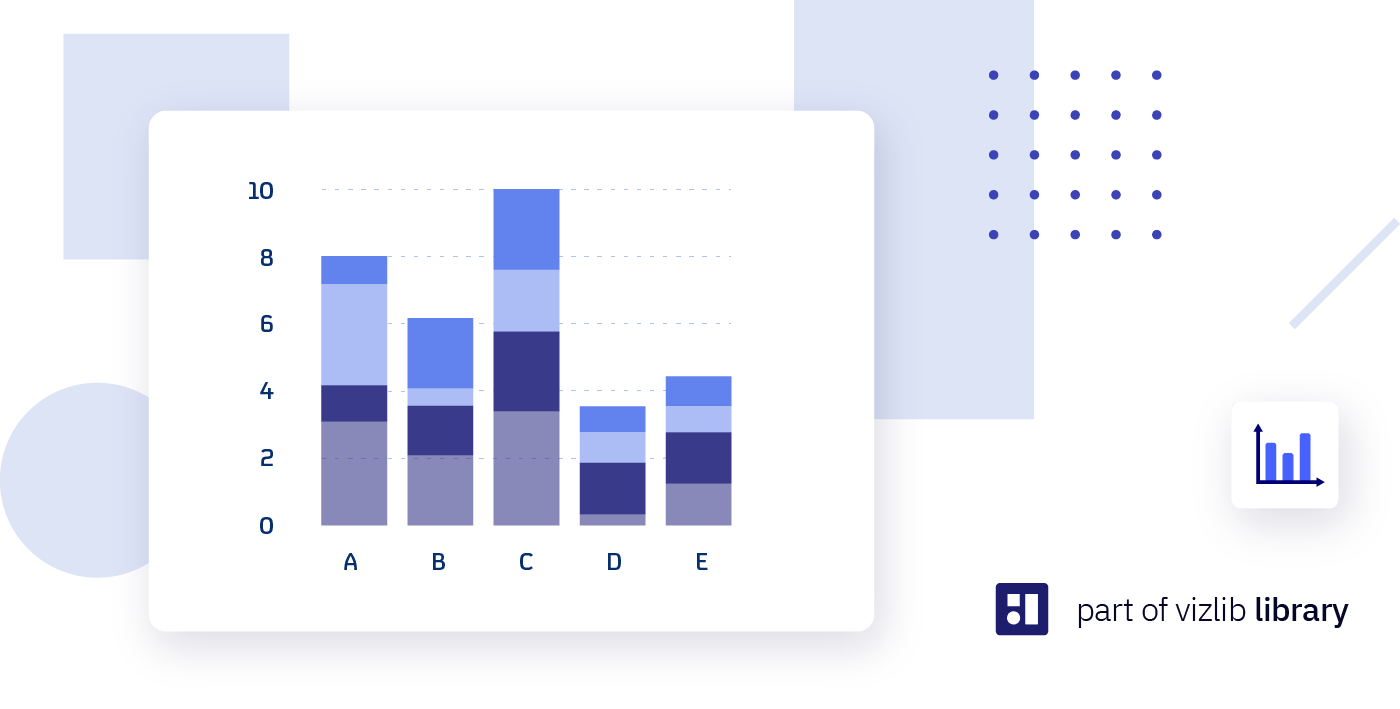
Un gráfico de barras es un gráfico que muestra datos mediante una serie de barras de igual anchura. También se conoce como gráfico de columnas. Cada barra representa una categoría concreta. Y la longitud de la barra representa el tamaño de la categoría. El gráfico de barras es un tipo de gráfico muy habitual porque es sencillo de crear y fácil de interpretar. Es una herramienta de visualización muy popular para analizar categorías de datos, como ciudades o tipos de productos. Se puede utilizar para comparar los valores entre diferentes categorías en una sola vista. El diseño del gráfico destaca el nivel de rendimiento de cada categoría, lo que garantiza que las categorías con mejor y peor rendimiento sean fácilmente reconocibles. Los gráficos de barras pueden mostrarse en vertical u horizontal. Y, en ocasiones, las barras se apilan unas sobre otras, como en el caso de un gráfico de barras apiladas. Esta variante resulta útil para visualizar la contribución de los diferentes subgrupos a un importe total y comparar su rendimiento. ¡Pero esto no es todo lo que este práctico gráfico tiene que ofrecer! También puedes combinarlo con otras extensiones para crear visualizaciones y paneles más completos, como habrás podido observar con elgráfico combinado de Vizlib.
¿Cómo utilizan los directivos empresariales los gráficos de barras en los distintos sectores?
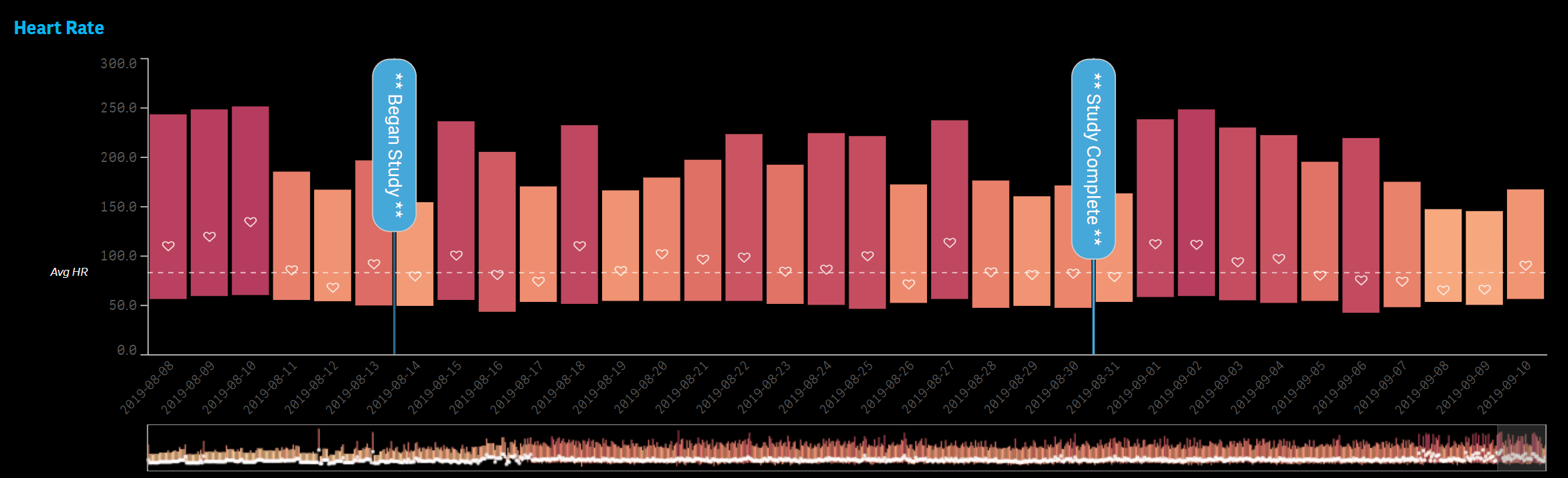
En elsector sanitario, los gráficos de barras muestran indicadores como la frecuencia cardíaca diaria de un paciente, analizan la mayor prevalencia de diabetes en adultos en los distintos estados o comparan el tiempo medio de espera de los pacientes en diferentes centros de salud. En el ámbitofinanciero, resultan útiles para comparar el presupuesto con los gastos reales del trimestre, los ingresos de cada mes, los beneficios de las distintas divisiones a lo largo del tiempo o el rendimiento real frente a un índice de referencia medio. Los directivos de empresasminoristasencuentran útiles los gráficos de barras para medir las ventas previstas frente a las reales en varios trimestres, comparar las ventas de productos por categorías en distintas divisiones o mostrar el rendimiento de las ventas en diferentes zonas geográficas. Las empresasmanufactureraslos utilizan para analizar los niveles de productividad a lo largo de diferentes periodos. Los gráficos de barras ayudan alas empresas tecnológicasa comparar las tendencias de tráfico, el número de usuarios activos o el rendimiento de las diferentes unidades de negocio. Las empresas de energía y servicios públicosanalizan cuánto se ha gastado en gas y electricidad durante diferentes periodos del año con la ayuda de gráficos de barras. En elsector de las comunicaciones, las empresas utilizan los gráficos de barras para determinar sus principales fuentes de tráfico a lo largo del año. Las organizacionesdel sector públicorevisan los datos de diversas entidades mediante gráficos de barras, además de mostrar el impacto en el desarrollo y las finanzas de las distintas unidades. El sectorde las ciencias de la vidapuede medir indicadores como el número de fallecimientos frente al de nacimientos a lo largo de una década o comparar una población según sus ingresos mediante un gráfico de barras. Y, en el sectorde los productos de consumo, los gráficos de barras ayudan a los ejecutivos a comparar los ingresos frente a los gastos de las distintas tiendas de una ciudad o a identificar qué productos han tenido mejor rendimiento en cada región.
¿Qué es el gráfico de barras Vizlib para Qlik Sense?
Vizlib Bar Chart es una extensión de Qlik Sense fácil de usar y altamente personalizable. Tus habilidades en la visualización de datos se verán potenciadas gracias a funciones como:
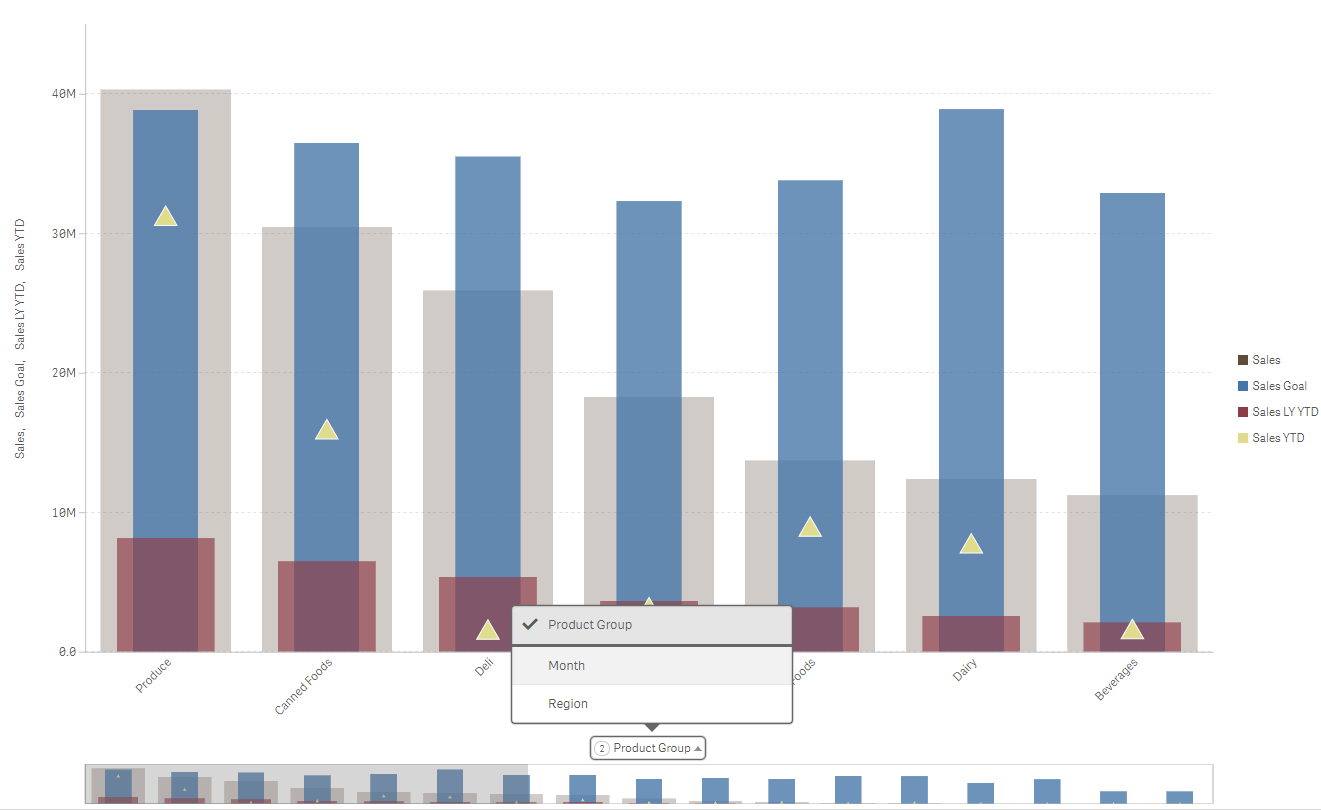
Compatibilidad con dos dimensiones y una métrica, o con una dimensión y varias métricas, para mostrar los datos y ofrecer la mejor experiencia de aprendizaje visual.
Control total del formato para crear la presentación que mejor se adapte a las necesidades de tu empresa.
Interactividad dinámica para controlar los niveles de acceso a los gráficos y garantizar la seguridad de tus datos.
Cómo dominar las funciones del gráfico de barras de Vizlib
A continuación te ofrecemos algunos consejos para crear una visualización muy personalizada con el gráfico de barras de Vizlib:
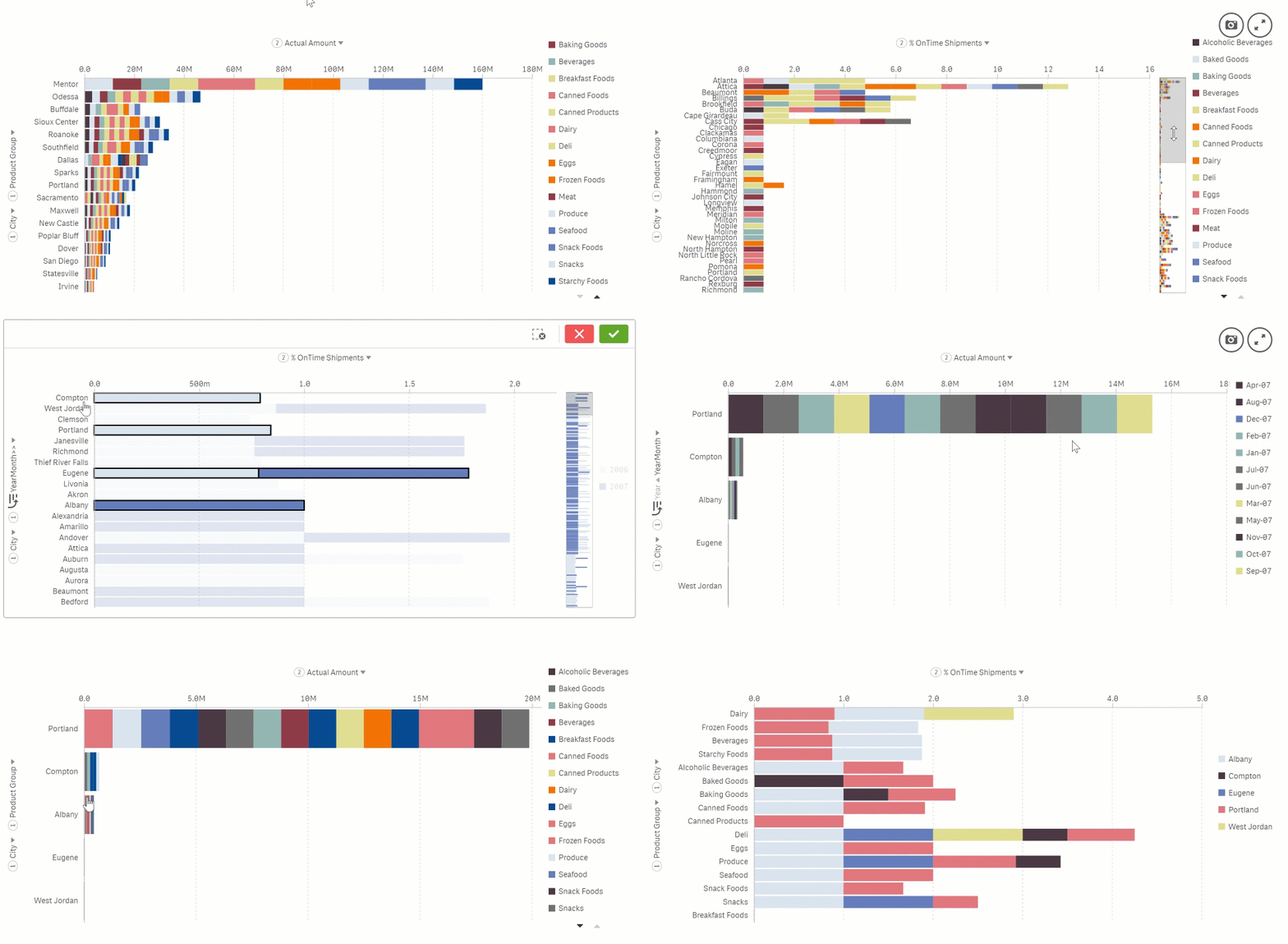
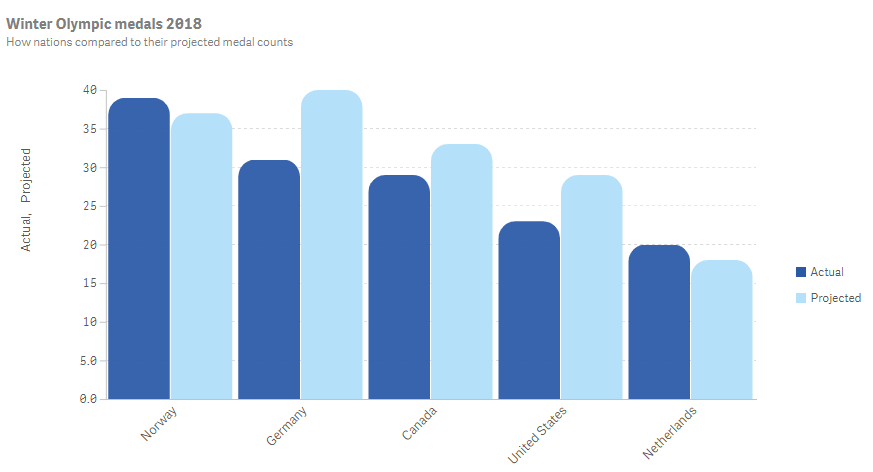
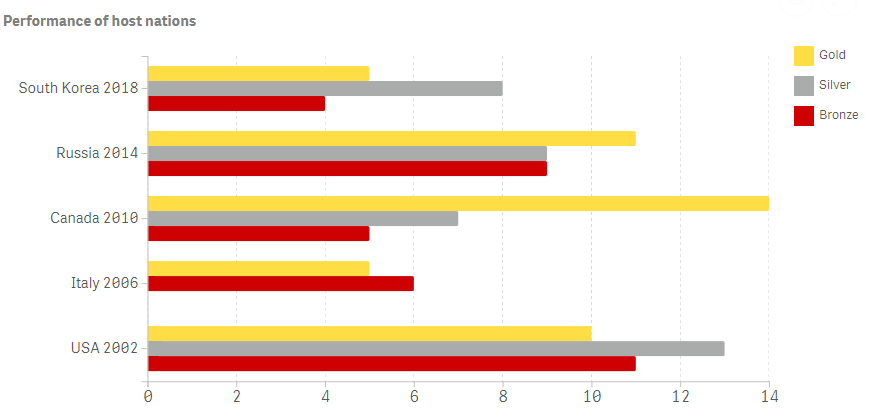
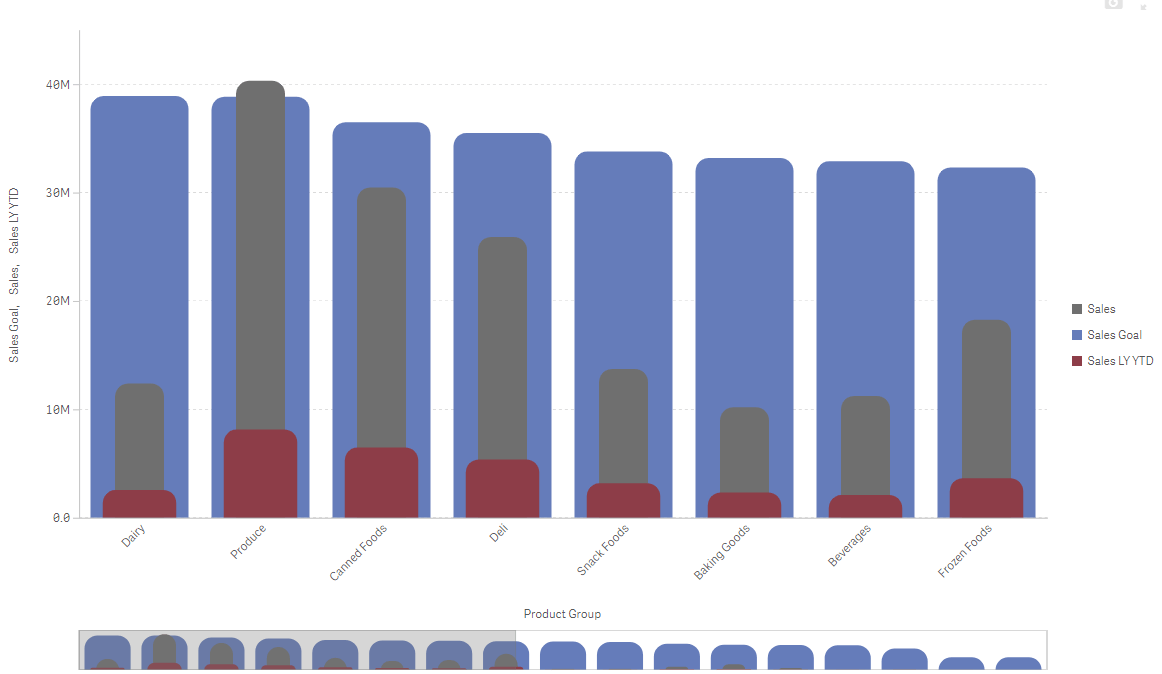
Elige entre barrasagrupadas, apiladas o superpuestaspara comparar y visualizar mejor los datos cuantitativos en un conjunto de dimensiones.
Utilizabarras conectadasen la representación apilada para visualizar el flujo de datos y mostrar fácilmente los puntos de datos relacionados.
Utilizalíneas de referenciapara indicar el valor concreto de los datos que deseas comparar o contrastar con los valores que aparecen en el gráfico. Es posible configurarlas tanto para el eje X como para el eje Y. Esto proporciona una guía visual sencilla para tu público y le ayuda a llegar más rápidamente a las conclusiones adecuadas.
Activalas líneas de cuadrículapara ganar precisión en los gráficos de gran tamaño, mejorar el proceso de aprendizaje visual y garantizar que tu público detecte los patrones y las tendencias en los datos.
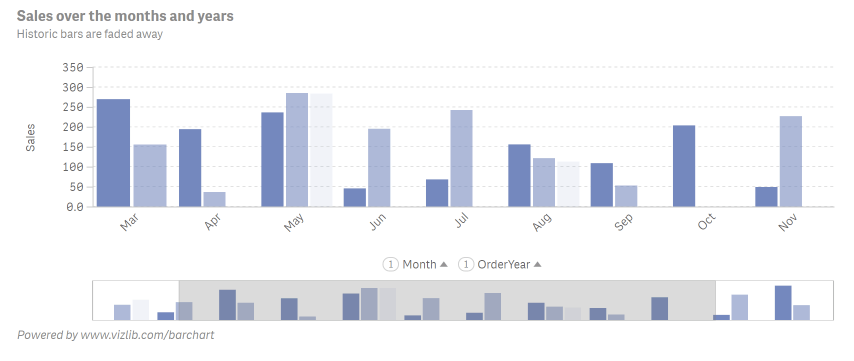
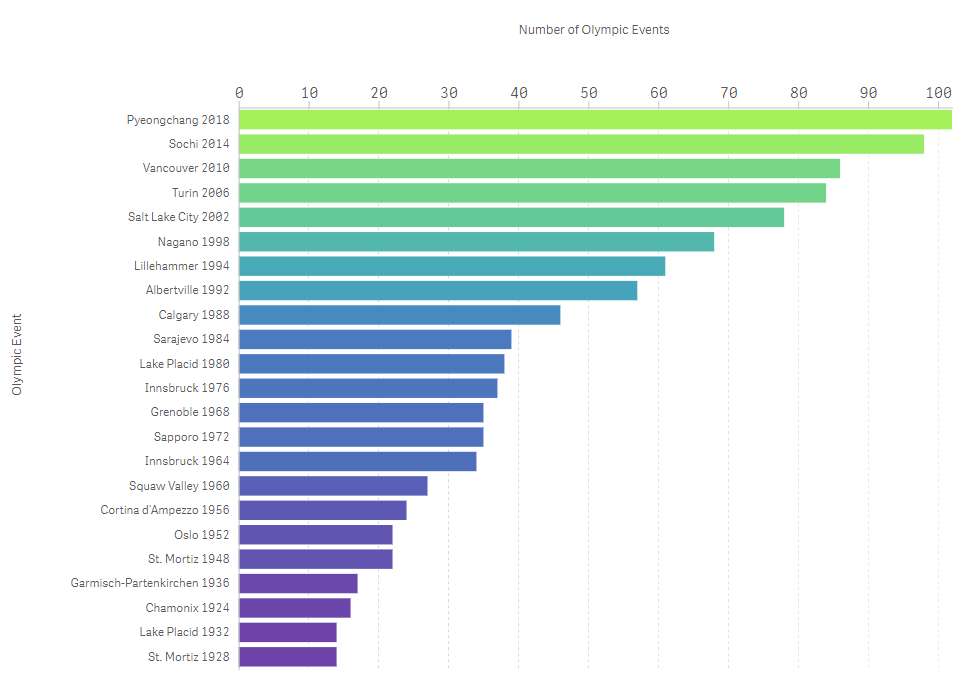
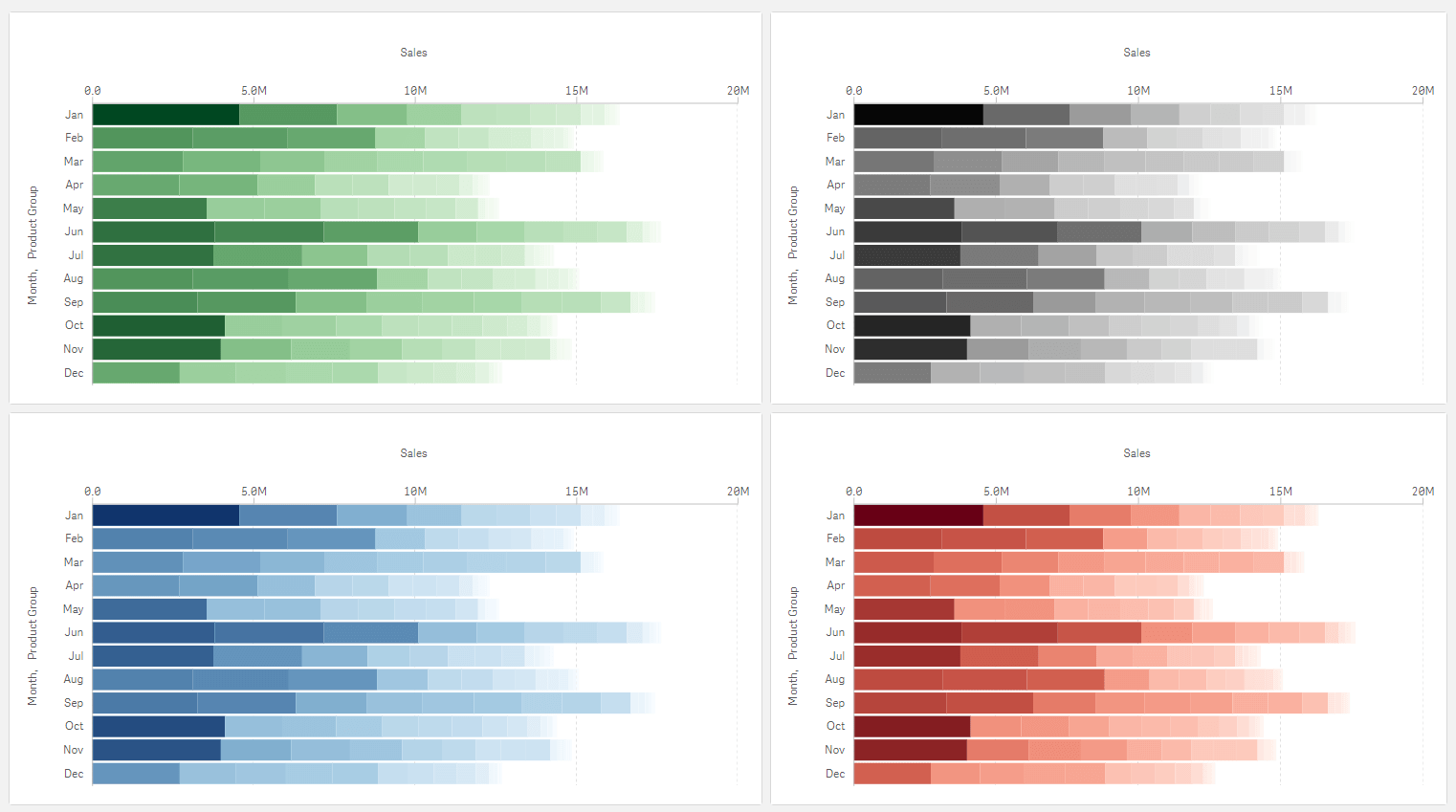
Añade contraste a tu visualización especificando elcolorde las medidas, anulando así cualquier configuración de color global. También puedes especificar laopacidadde las barras para que el gráfico sea más transparente. De este modo, destacarás los elementos clave de tu visualización y harás que el mensaje resulte más impactante.
Añade dinámicamente dimensiones o métricas y decide si quieres utilizarlas directamente como segundas métricas o añadirlas como dimensionesalternativas. Así podrás ahorrar espacio en el panel de control y reducirás la probabilidad de abrumar a la audiencia con un exceso de datos.
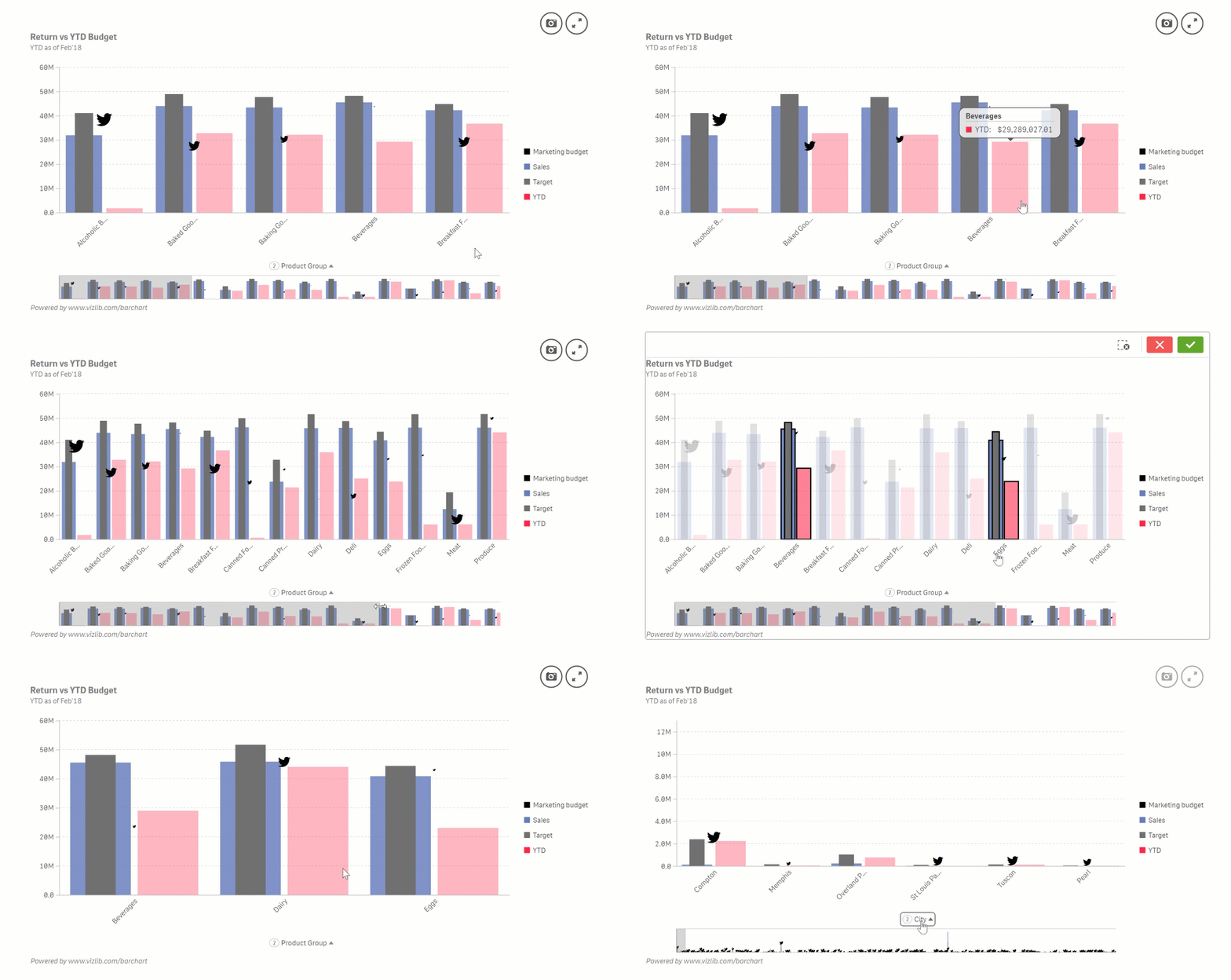
Si tu gráfico contiene varias barras, lavista previa con desplazamientote permite previsualizar el conjunto completo de barras disponibles mediante un minigráfico con desplazamiento. Puedes predefinir el rango de desplazamiento. Es fácil de usar y te ofrece la facilidad de navegación que necesitas para analizar tus conjuntos de datos.
Viztips: El poder del análisis visual al pasar el cursor por encima Viztips es una funcionalidad de última generación de Vizlib Library que te permite insertar gráficos dinámicos y personalizados en tus informaciónes emergentes. Incluye Viztips con el gráfico de barras de Vizlib para añadir información adicional sin recargar el gráfico. Tus usuarios finales podrán obtener datos a nivel granular al pasar el cursor por encima, sin sentirse abrumados por un exceso de información. Dado que Viztips consta de dos componentes —tu gráfico principal de Vizlib y una capa de Vizlib KPI Designer—, ¡puedes incluir hasta 10 capas en el diseño de tu Viztip!
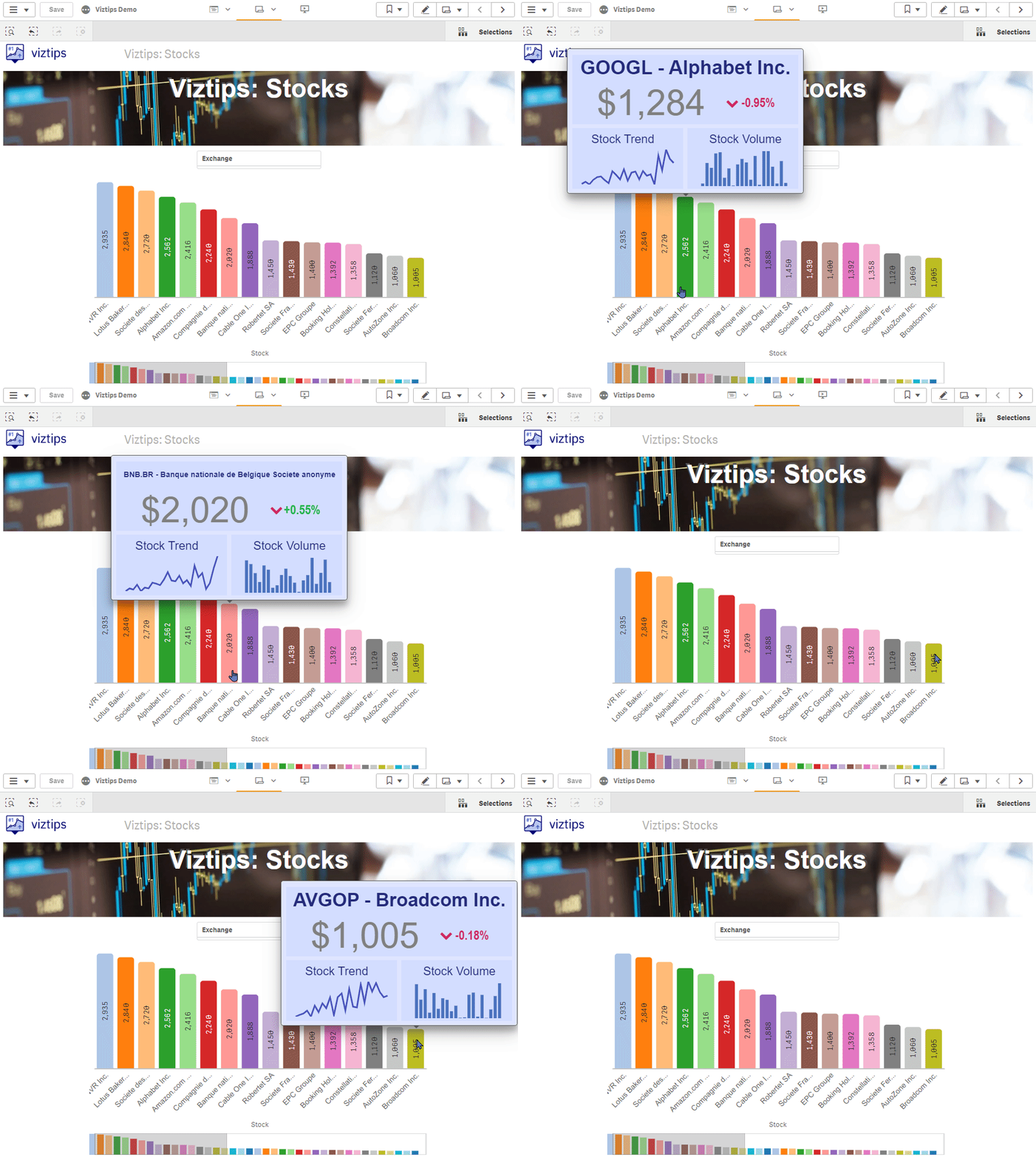
Reproductor de vídeo 00:00 00:20 Los gráficos de barras son una forma sencilla y eficaz de mostrar y analizar datos. Son claros y ayudan a tu público a obtener rápidamente la información adecuada. Descubre más sobre el diseñador de gráficos de barras de Vizlibaquí. Aquí tienes algunos ejemplos de gráficos de barras personalizados creados con el diseñador de gráficos de barras de Vizlib: