
Domina estos 5 trucos de Excel y ahorra un tiempo valioso

insightsoftware es el proveedor más completo de soluciones para la Dirección Financiera. Transformamos la información en conocimientos, lo que permite a los líderes empresariales dirigir su organización de forma estratégica.

Microsoft Excel es una herramienta muy potente y resulta útil para mucho más que solo números. Muchas personas utilizan Excel para gestionar tareas de su día a día, más allá de los cálculos financieros.
La mayoría de los usuarios de Excel desconocen todos los trucos y consejos avanzados que permiten sacar el máximo partido a este programa. Hay tantas funciones y fórmulas que te ayudan a analizar los datos o a presentar la información de una forma diferente, que es imposible enumerarlas todas.
Hemos elaborado una lista con cinco de nuestros trucos favoritos de Excel que te permitirán ahorrar tiempo, son fáciles de aprender y con los que impresionarás a tus compañeros.
1. Rellena tus datos al instante, como por arte de magia
¿Quieres manipular tus datos en un santiamén? No te limites a una combinación compleja de funciones como BUSCAR, IZQUIERDA, CONCATENAR o «Texto a columnas». El Relleno rápido es una herramienta potente que te ahorra tiempo y rellena automáticamente tus datos cuando detecta un patrón.
Supongamos que tienes una lista de códigos contables del libro mayor y quieres extraer la parte entera del código. Solo tienes que rellenar la primera celda y Excel generará una vista previa a medida que escribas para completar la lista según el patrón que hayas indicado. Pulsa Intro para aceptar la sugerencia.
Como por arte de magia, la introducción de datos ha finalizado y no presenta errores.
Incluso puedes utilizar Flash Fill para combinar y ajustar tus datos.
Para activar la función «Relleno rápido», ve a «Archivo» > «Opciones» > «Avanzadas» > «Opciones de edición» y marca la casilla «Relleno rápido automático».
También puedes ejecutarlo manualmente haciendo clic en «Datos» > «Relleno rápido», o bien utilizando el atajo de teclado Ctrl+E.
Aspectos a tener en cuenta:
El rellenado rápido funciona mejor cuando los datos de origen son coherentes.
El relleno rápido no es dinámico, por lo que, si modificas la celda de origen, el resultado no se actualiza automáticamente.
Para asegurarte de que Flash Fill reconozca un patrón, debes utilizar Flash Fill cerca de los datos de origen.
2. La tecla F2 no es la única forma de ver de dónde procede ese número
Cuando intentas averiguar exactamente qué hay detrás de las cifras de pérdidas y ganancias (P&L) (o de cualquier otra cifra), puedes consultar las fórmulas; además, al editar una celda, Excel tiene la ventaja de resaltar las celdas precedentes (las celdas a las que hace referencia la celda seleccionada).
¿A que mola?
Excepto cuando la hoja de cálculo es tan compleja que no se ven todas las celdas de referencia en la misma ventana. Podrían estar en cualquier sitio. Y entonces tienes que ir a buscarlas. Y pierdes las otras celdas. Y la fórmula de origen.
O
Selecciona «Fórmula» > «Rastrear precedentes». Excel te mostrará unas flechas muy útiles (que permanecen en pantalla) que van desde la celda seleccionada hasta sus precedentes.
¡O incluso sus celdas dependientes (las celdas que dependen de la celda que estás viendo)!
E incluso puedes volver a seleccionar «Rastrear precedentes» o «Rastrear dependientes» para que aparezcan flechas que apunten a los precedentes de los precedentes detu celda
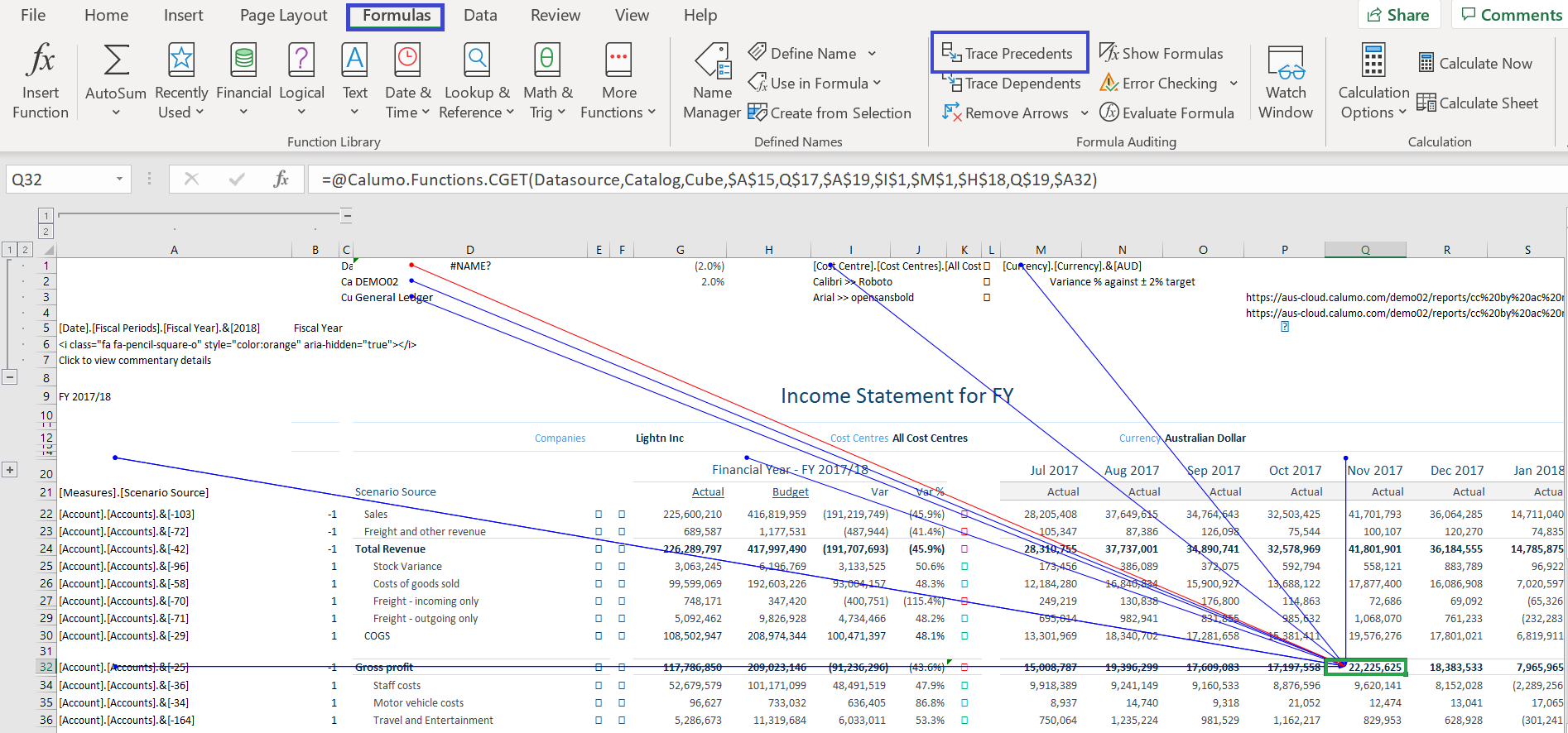
Cuando hayas llenado la hoja de cálculo con pequeñas flechas azules, puedes seleccionar «Eliminar flechas» para despejarla.
Si aún no lo has probado, hazlo. Estamos seguros de que te encantará.
Incluso puedes ir un paso más allá con algunos atajos:
Pulsa Ctrl+[ para ir directamente a las celdas anteriores
Pulsa Ctrl+] para ir directamente a las celdas dependientes
Haz doble clic en la línea punteada que remite a una referencia fuera de la hoja para ir directamente a ella.
3. Obtén rápidamente información sobre tus datos con el formato condicional
¿Quieres obtener información rápida sobre tus datos? El «Formato condicional» de la cinta de opciones «Inicio» puede ayudarte a interpretar tus datos, resaltando tendencias o patrones en función de las reglas que tú mismo establezcas.
Puedes aplicar formato condicional a un rango de celdas, a una tabla de Excel o incluso a un informe de tabla dinámica. También puedes aplicar varios formatos condicionales a las mismas celdas. Selecciona las celdas a las que quieras aplicar el formato y, a continuación, prueba estas opciones.
Opción A. Haz clic en el botón «Análisis rápido» que aparece junto a las celdas seleccionadas o pulsa Ctrl + Q para que aparezca el menú emergente.
Para ver una vista previa en tiempo real de tus datos con el formato aplicado, pasa el cursor por encima de las diferentes opciones de la ventana «Formato». Las opciones de formato varían en función del tipo de datos que hayas seleccionado. Por ejemplo, dispondrás de opciones diferentes si tus datos contienen solo texto, en comparación con si contienen tanto texto como números.
Haz clic en la opción de formato que desees.
Nota: Si modificas los datos de una celda para que cumplan las reglas de formato condicional, el formato también cambiará automáticamente.
Opción B. Si deseas tener más control sobre el tipo de formato condicional que se aplica y cuándo se aplica, puedes crear tu propia regla. Utiliza esta opción para aplicar formato a las celdas en blanco o a las celdas con errores.
Ve a Inicio > Formato condicional > Nueva regla.
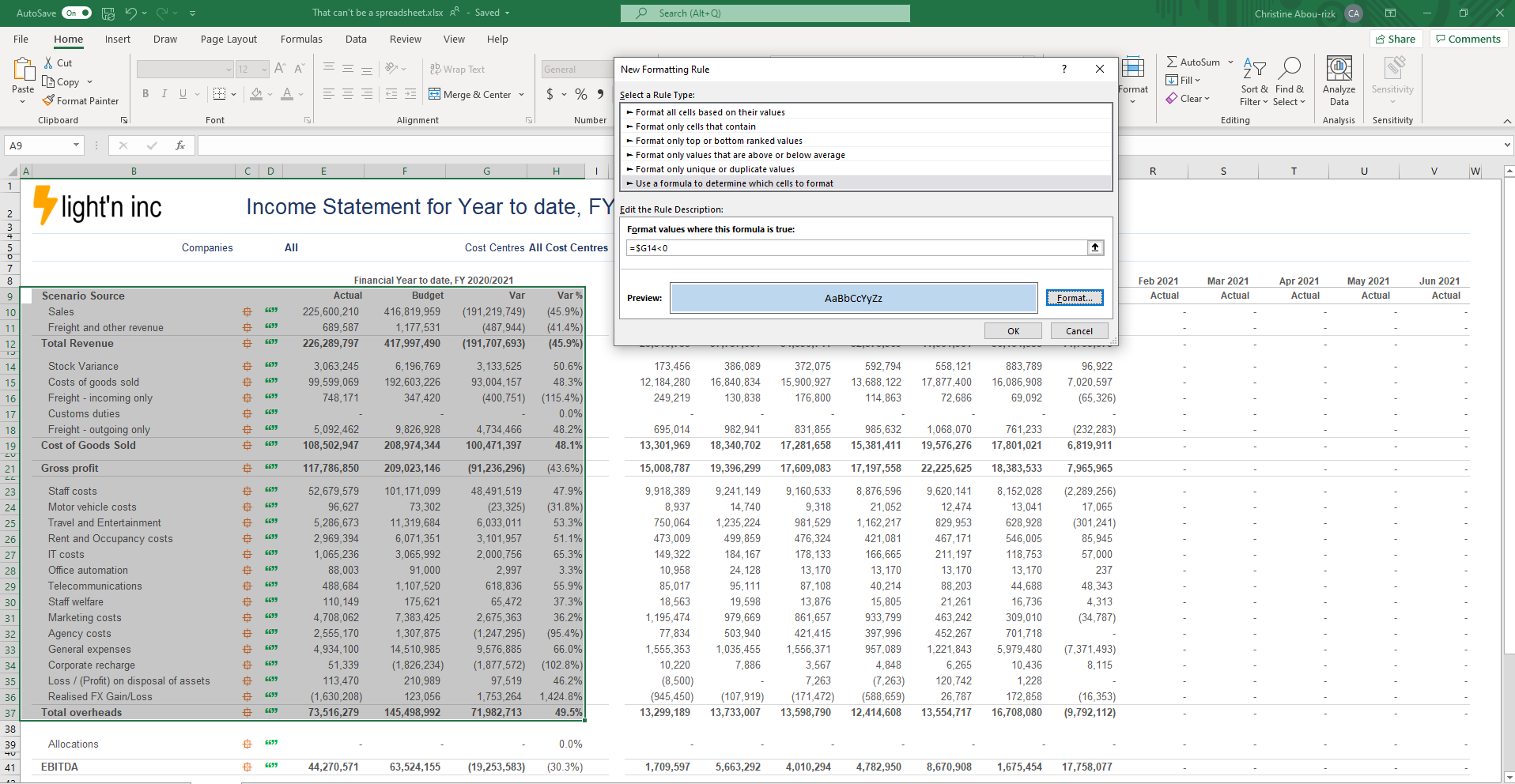
En el cuadro de diálogo «Nueva regla de formato», selecciona un «Tipo de regla» y, a continuación, edita la «Descripción de la regla» para establecer tus parámetros específicos.
In the following example, we have used a formula to highlight rows where our Actuals for Costs exceeded our Budget, by looking at whether the Variation column (column G) is negative. The rows where the formula G<0 is true, are highlighted.
A continuación se muestra el resultado del formato condicional:
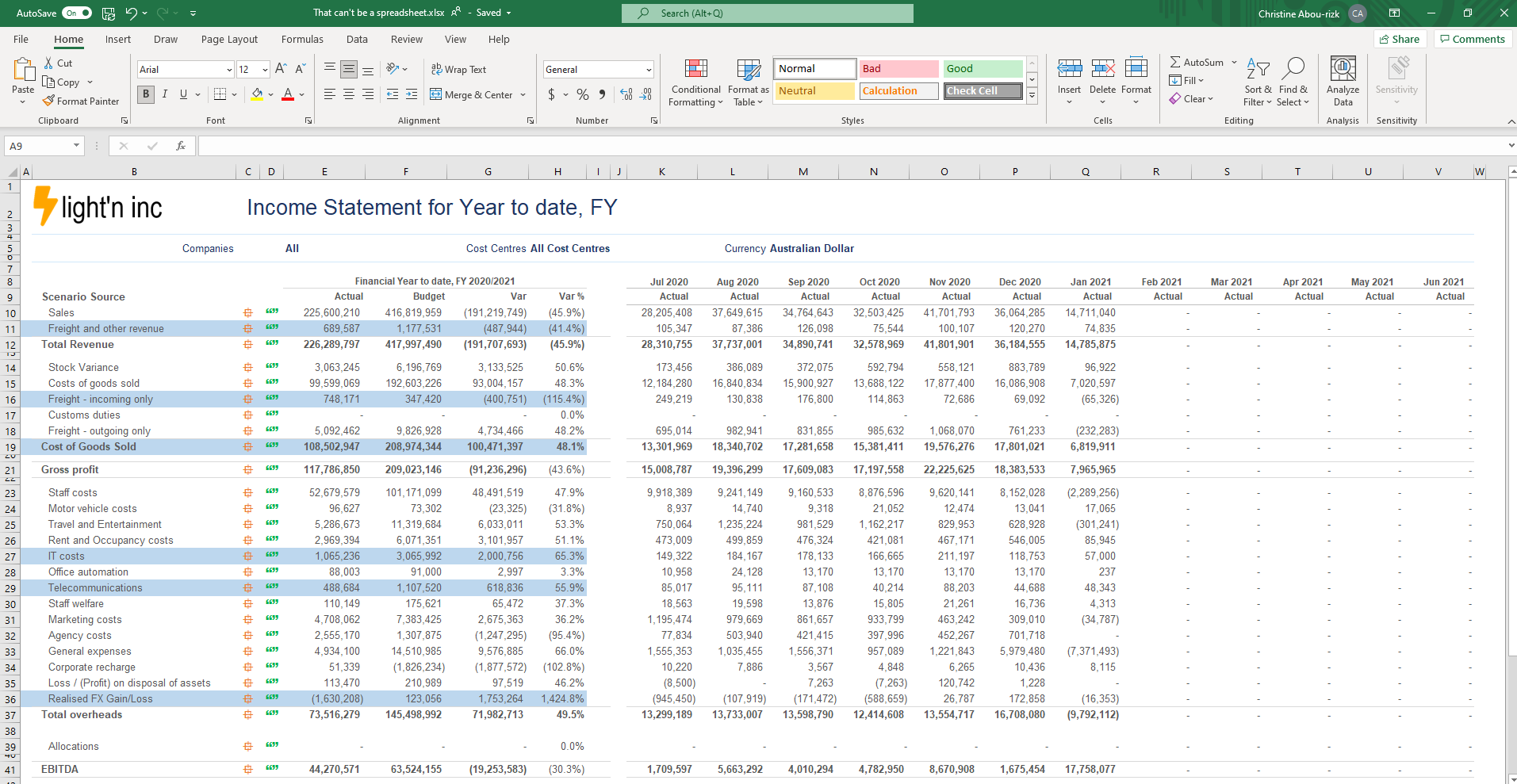
Para presentar tus datos de forma más clara, también puedes ordenarlos o filtrarlos mediante el formato condicional.
4. Simplifica tu libro de trabajo ocultando datos a plena vista
Ocultar una fila o una columna en Excel es muy sencillo: solo tienes que seleccionar toda la columna haciendo clic en la letra (o el número, en el caso de las filas) del encabezado, hacer clic con el botón derecho del ratón y seleccionar «Ocultar». Para mostrarla de nuevo, selecciona las columnas situadas a ambos lados de la columna oculta, haz clic con el botón derecho del ratón y selecciona «Mostrar».
Pero, ¿qué pasa si tienes una sección de datos que están en un lugar poco práctico y que quieres ocultar, pero con la que aún así quieres poder trabajar?
Selecciona las celdas que quieras ocultar > haz clic con el botón derecho > selecciona «Formato de celdas…».
En la pestaña «Número», seleccionael tipode «Categoría» «Personalizado».
En el campo «Tipo», escribe tres puntos y coma «;;;» y haz clic en «Aceptar».
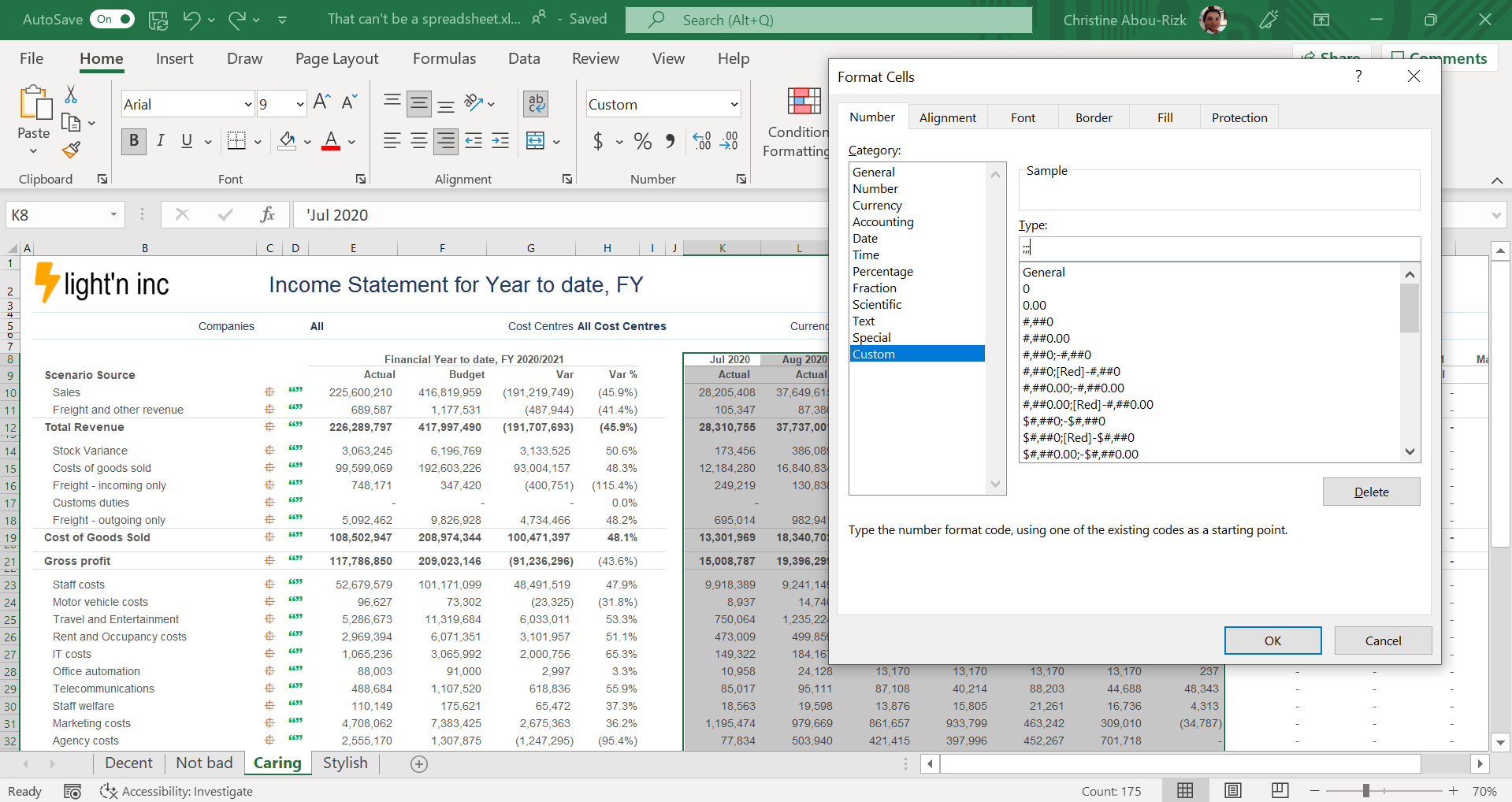
Ahora los números no se ven, pero puedes seguir utilizándolos en fórmulas. Los valores de estas celdas se pueden ver en el área de vista previa, junto al botón «Función». Puedes llevar este truco aún más lejos.
Cuando colaboras con un equipo o integras datos de diferentes fuentes, tu libro de Excel puede acabar sobrecargado con numerosas hojas (cada una de ellas indicada por una pestaña en la parte inferior). Para simplificar tu libro, puedes ocultar hojas, de modo que sus datos sigan estando disponibles no solo como referencia, sino también para las fórmulas de otras hojas del libro.
En la parte inferior, haz clic en la pestaña de la hoja que quieras ocultar; a continuación, haz clic con el botón derecho del ratón en el nombre de la hoja y selecciona «Ocultar».
Para volver a encontrarla, ve a la pestaña «Inicio», haz clic en «Formato» y pasa el cursor por encima de «Visibilidad», «Ocultar y mostrar». Haz clic en «Mostrar», selecciona el nombre de la hoja en la lista de hojas ocultas que aparece y haz clic en «Aceptar».
5. Mantén tus datos limpios con la función de validación de datos
Somos conscientes de la importancia de contar con datos correctos, sobre todo cuando se colabora con equipos de toda la organización. Cuando crees una hoja de cálculo para que la utilicen otras personas, plantéate restringir los datos que los usuarios pueden introducir para garantizar que los datos introducidos sean válidos. Utiliza la «Validación de datos» para restringir el tipo de datos o los valores que los usuarios introducen en una celda. Incluso puedes crear el mensaje de error que verán.
Uno de los usos más habituales de la validación de datos es crear una lista desplegable:
Selecciona las celdas para las que quieras crear una regla.
Ve a la pestaña «Datos» y haz clic en «Validación de datos», o pulsa las teclas «Alt > D > L» por separado para abrir el cuadro de diálogo «Validación de datos».
En la pestaña «Configuración», en el apartado «Permitir», selecciona «Lista» en el menú desplegable. Ten en cuenta que hay otras opciones que te permiten limitar la longitud a números enteros, decimales, fechas, horas o texto.
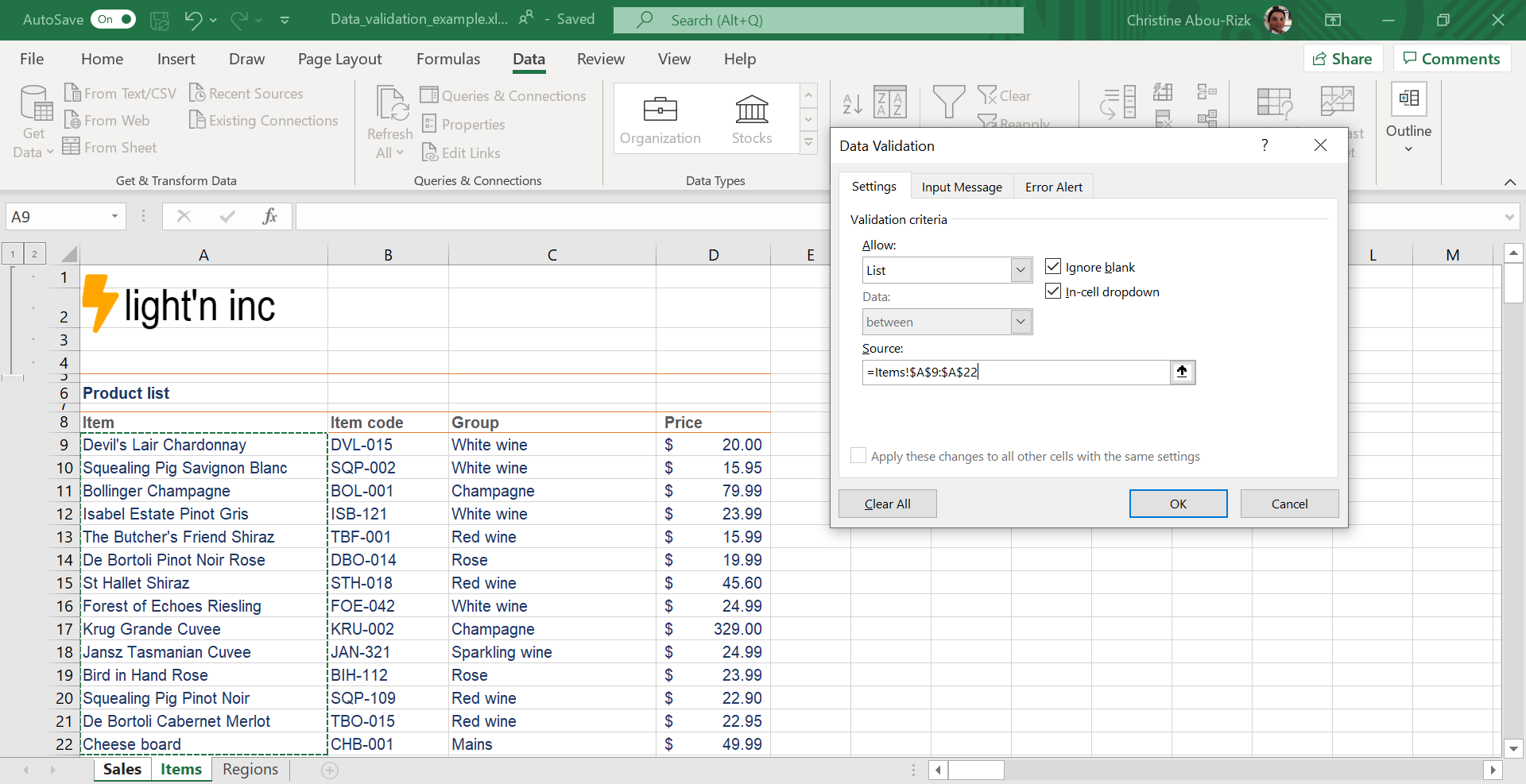
Haz clic en el cuadro «Fuente» y, a continuación, escribe una lista separando las opciones con comas o haz clic en el botón situado junto al campo «Fuente» y selecciona el rango de la lista. También puedes insertar fórmulas personalizadas, como ISTEXT o ISNUMBER, para restringir el tipo de datos.
Consejo: Si organizas los elementos de tu lista en una tabla de Excel, cada vez que añadas o elimines elementos de la lista, los menús desplegables que hayas creado a partir de esa tabla se actualizarán automáticamente.
Marca la casilla desplegable «In-cell».
Haz clic en la pestaña «Mensaje de entrada» si quieres que aparezca un mensaje al hacer clic en la celda. Marca la casilla «Mostrar mensaje de entrada al seleccionar la celda» e introduce un título y un mensaje.
Haz clic en «Alerta de error» si quieres que aparezca un mensaje cuando alguien introduzca algo que no figure en tu lista. Marca la casilla «Mostrar alerta de error tras introducir datos no válidos», selecciona una opción en el cuadro «Estilo» e introduce un título y un mensaje.
Haz clic en «Aceptar».
Otro error habitual de los usuarios es introducir una fecha futura en un formulario o en una transacción. En este ejemplo, evitamos que se introduzcan fechas futuras en Excel utilizando la función «Validación de datos» y la fórmula HOY.
Selecciona la celda o celdas para las que quieras crear una regla.
Ve a la cinta «Datos» y haz clic en «Validación de datos», o bien pulsa las teclas Alt > D > L por separado para abrir el cuadro de diálogo «Validación de datos».
En la pestaña «Configuración», en el apartado «Permitir», selecciona «Fecha».
El campo «Datos» puede ser «menor que» o «menor que o igual que». Básicamente, se trata de si quieres incluir el día de hoy en la validación.
Introduce una «Fecha de finalización» igual a=TODAY()– esta fórmula obtiene la fecha actual.
Opcional: Haz clic en la pestaña «Alerta de error» y modifica el mensaje de error.
Haz clic en el botón «Aceptar» para aplicar la validación.
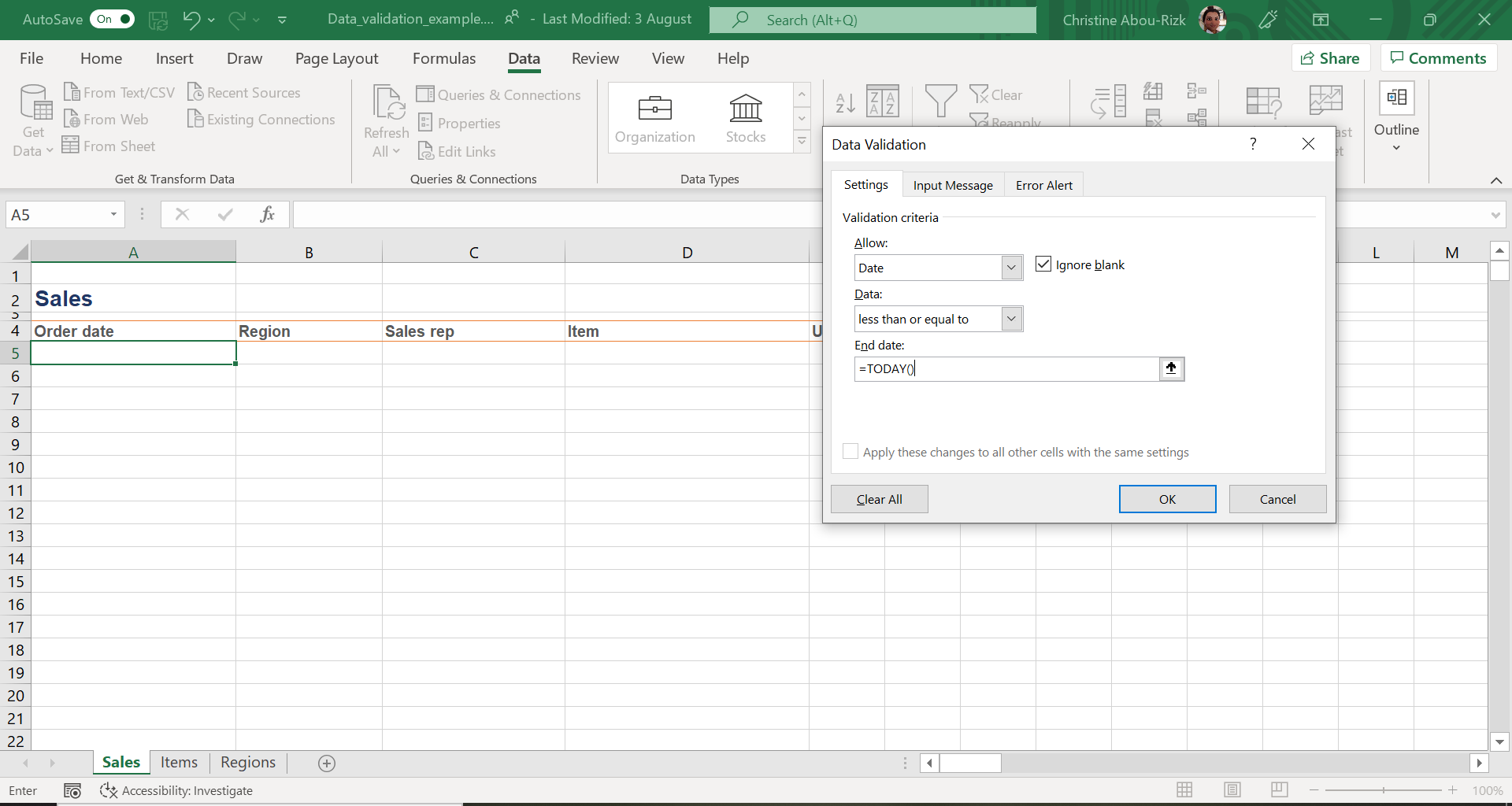
Nota: Aunque puedes introducir cualquier fecha en el campo «Fecha de finalización» o en cualquier otro campo relacionado con la fecha en el cuadro de diálogo «Validación de datos», el uso de la fórmula «HOY» hace que la validación sea dinámica.
Si te gusta la interfaz familiar de Excel y quieres descubrir formas más avanzadas de gestionar la elaboración de informes y ahorrar tiempo, echa un vistazo a nuestros seminarios web.