
Skapa en anpassad ODBC-drivrutin som server

Simba hjälper utvecklare att integrera tillförlitlig intelligens i varje produkt, så att de kan leverera konsekventa och tillförlitliga svar i en värld som drivs av AI.

Med Simba Technologies SimbaEngine SDK™ kan du utveckla din egen anpassade ODBC-, OLEDB-, JDBC- eller ADO.NET-drivrutin för att ansluta din datakälla till valfri applikation, men visste du att du kan skapa en drivrutin som körs på en server genom att ändra en konfigurationsinställning? Du kan omvandla en SimbaEngine SDK ODBC-drivrutin till en server genom att byta byggkonfiguration i Visual Studio i Windows eller lägga till BUILDSERVER=exe i din makefile i Linux, och sedan konfigurera ett register eller en INI-fil. Fortsätt läsa för att lära dig hur du själv kan bygga din egen anpassade drivrutin som en server!
Låt oss till att börja med titta närmare på komponenterna i en server som byggts med hjälp av SimbaEngine SDK. En Simba-baserad server är en DSI-implementering (Data Store Interface) som körs som en egen applikation och tar emot anslutningar från ODBC-, OLEDB-, JDBC- eller ADO.NET-klienter som tillhandahålls av Simba.
Fördelar med att använda en server istället för en fristående drivrutin
Det finns flera fördelar med att använda en server. Du kan till exempel placera din implementering så nära datakällan som möjligt, vilket leder till snabbare bearbetning och minskad dataöverföring till klientdrivrutinerna. Dessutom kan du, genom att använda en server istället för en fristående drivrutin, utnyttja Simbas egna ODBC-, JDBC- och ADO.NET-klienter för att ansluta till din datakälla. Dessa klienter är optimerade av vårt team av expertingenjörer för att erbjuda den användarvänlighet och prestanda som krävs för att ansluta din datakälla till vilken applikation som helst.
Ditt enda ansvar är att implementera och underhålla din DSI-implementering, medan vi sköter kommunikationen mellan din serverdrivrutin och våra klienter. När du dessutom behöver uppdatera din DSII (DSI-implementering) kan du helt enkelt uppdatera den på servern istället för att distribuera en uppdatering till alla dina klienter.
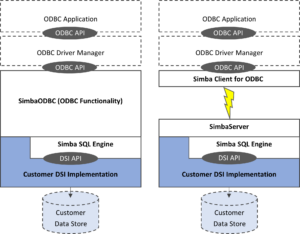
Så här skapar du en anpassad ODBC-drivrutin som server: En steg-för-steg-guide
Steg 1: Implementera din DSII
För att bygga en server behöver du en redan implementerad DSI för att kommunicera med din datakälla, och den måste vara färdigbyggd och fungera som en enskiktad ODBC-drivrutin. Det är enklare att felsöka en fristående DSII än en server-DSII, vilket kan minska utvecklingstiden avsevärt. För att komma igång kan du använda exemplet ”Quickstart” som ingår i SimbaEngine SDK.
Steg 2: Konfigurera din server för drift i Windows eller Linux
När du väl har en implementering av din DSII kan du bygga din server så att den kan köras i Windows- eller Linux-miljöer.
För en Windows-baserad server:
Öppna ditt Visual Studio-projekt och gå till byggkonfigurationerna.
Leta efter konfigurationer som innehåller ordet ”Server”. Dessa konfigurationer kompilerar din DSII som en server i antingen felsöknings- eller produktionsläge, och du kan välja att binda den statiskt eller dynamiskt. Var och en av dessa konfigurationer kompilerar drivrutinen som en körbar fil istället för den vanliga DLL-filen, även om du också har möjlighet att kompilera din server som en DLL och låta den fungera som en slav till en annan process.
För en Linux-baserad server:
Lägg till BUILDSERVER=exe i kommandoraden när du kompilerar din drivrutin utifrån standard-makefilerna.
Steg 3: Konfigurera din server
När du har byggt upp servern är nästa steg att konfigurera den. Var inställningarna finns beror på vilket operativsystem du använder, samt på vad du har definierat som din DSII-profil.
Windows-konfiguration:
Inställningarna sparas i registret. Använd Quickstart-drivrutinen och navigera till: HKLM\SOFTWARE\Simba\Quickstart\Server
Observera: varumärket är den del som ligger mellan HKLM\SOFTWARE\ och \Server.
Definitioner av varumärkesbegrepp:
#define DRIVER_WINDOWS_BRANDING "Simba\\Quickstart"
Linux-konfiguration:
Inställningarna för Linux-konfigurationer sparas i en INI-fil: simbaserver.quickstart.ini
Definitioner av varumärkesbegrepp:
// Linux Branding for the driver: #define DRIVER_LINUX_BRANDING “simba.quickstart.ini”
// Linux Branding for the server: #define DRIVER_WINDOWS_BRANDING “simbaserver.quickstart.ini”
Exempel på konfigurationsfiler
För att hjälpa dig att komma igång kan du driftsätta exemplet ”Quickstart”, som innehåller följande konfigurationsmallar:
Windows: ”. reg”-filer
Linux: ".ini"-filer
Du kan redigera dessa filer och använda dem för att konfigurera din egen server.
Underavsnitt om konfiguration
Inställningarna är grupperade i ett avsnitt som heter ”Server” med flera underavsnitt för specifika serverinställningar, bland annat:
Underavsnitt | Syftet med detta underavsnitt |
Nätverk | Anslutnings- och portinställningar |
Admin | Administrativa kontroller |
Buffert | Alternativ för databuffert och minne |
Trådar | Inställningar för trådhantering |
Var och en av dessa avsnitt har olika konfigurationsinställningar som du kan anpassa. De viktigaste inställningarna som du behöver ändra är:
”ErrorMessagesPath” under underavsnittet ”Server”, som anger sökvägen till den mapp där felmeddelandena finns.
ListenPort under underavsnittet ”Nätverk”, som styr vilken port servern lyssnar på för anslutningar från klienter.
Mer detaljerad information om inställningarna för serverkonfigurationen finns i Simba Client/Server Developer Guide. När du är klar med konfigurationen kan du starta det körbara programmet och ansluta till servern med hjälp av någon av de medföljande klienterna.
Grattis! Du har byggt din fristående ODBC-drivrutin som en komplett server genom att ändra en inställning. Är du nyfiken på vad mer SimbaEngine SDK från insightsoftwarekan göra? Utforska våra Simba Data Connectors eller prova en demo redan idag.