
Exempel på datavisualisering
Dataanalys kan underlättas avsevärt genom användning av verktyg för datavisualisering. Dessa verktyg gör det möjligt att presentera data på ett visuellt sätt som är lätt att tolka och förstå. Här följer några av de vanligaste exemplen på datavisualisering inom affärsintelligens och dataanalys:
Plana diagram
De flesta verktyg för datavisualisering återger data i en ”platt” eller tvådimensionell bild, och det finns goda skäl till det. Det är bäst att hålla datavisualiseringen så enkel och överskådlig som möjligt för att underlätta analysen, och många datamängder är lätta att förstå som tvådimensionella bilder. Att omvandla dem till tredimensionella bilder kan faktiskt försämra läsbarheten och göra analysen svårare.
Plana diagram är mycket effektiva när det gäller att på ett enkelt sätt illustrera komplexa sammanhang, och det finns många olika typer med olika användningsområden.
Cirkeldiagram
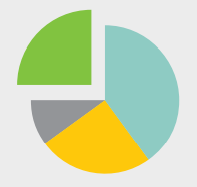
Cirkeldiagramliknar en uppskuren paj, där varje ”bit” representerar ett annat värde och där varje bit har olika färg och/eller storlek. Använd det för att visa och jämföra flera datamängder samt illustrera relativa storlekar, frekvenser eller procentandelar.
Whisker-diagram eller boxplott

Whisker-diagram, även kallade boxplots eller whiskerplots, har fått sitt namn efter de vertikala linjerna som sträcker sig ut från rutorna. De används för att visa fördelningen av en datamängd vid statistisk analys. De vertikala linjerna visar variationen utanför den övre och nedre kvartilen.
Polära diagram
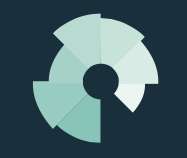
Polära diagramhar många olika benämningar, till exempel radardiagram, webbdiagram, spindeldiagram och stjärndiagram. Använd detta 2D-diagram för att visa observationer med flera variabler och ett godtyckligt antal variabler.
Mätare
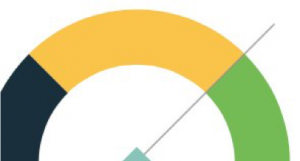
Mätare visar data i en enda dimension och anger om något ligger inom målet, över målet eller under målet. De passar bäst i situationer där man har ett fast intervall och vill visa var ett värde befinner sig inom det intervallet.
Bubbeldiagram

Bubbeldiagram jämför objekt utifrån deras relativa värden, positioner och storlek. Precis sompunktdiagram kan bubbeldiagram vara antingen 2D eller 3D.
Ytdiagram och linjediagram
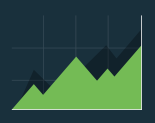
Arealdiagramärdatavisualiseringar somlämpar sig bäst för att visa ackumulerade totalsummor över tid. Precis som linjediagram kan arealdiagram ofta ge en djupare inblick i flera datauppsättningar. Här är ett exempel på ett linjediagram och ett arealdiagram för jämförelse:
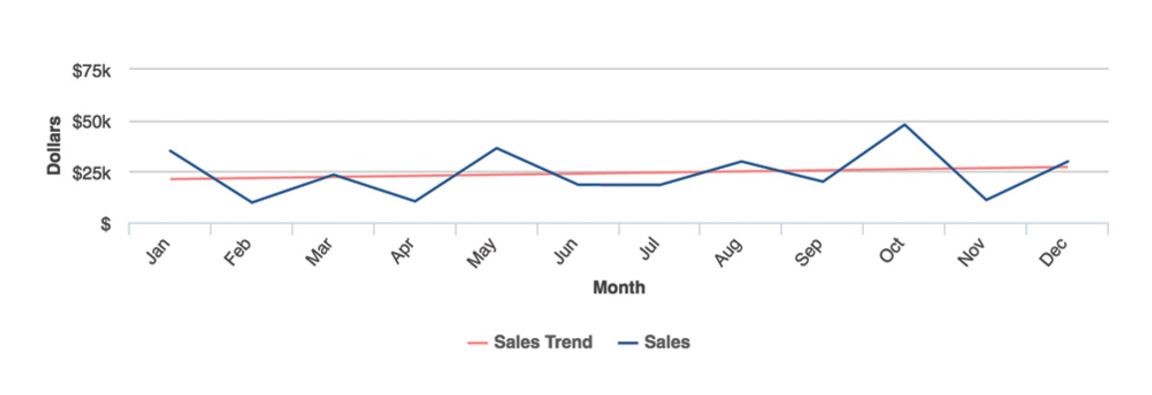
Linjediagrammet ovan är användbart för att visualisera kontinuerliga data över tid (det visar även en röd trendlinje eller mållinje). Å andra sidan visar areadiagrammet nedan ackumulerade summor över tid.
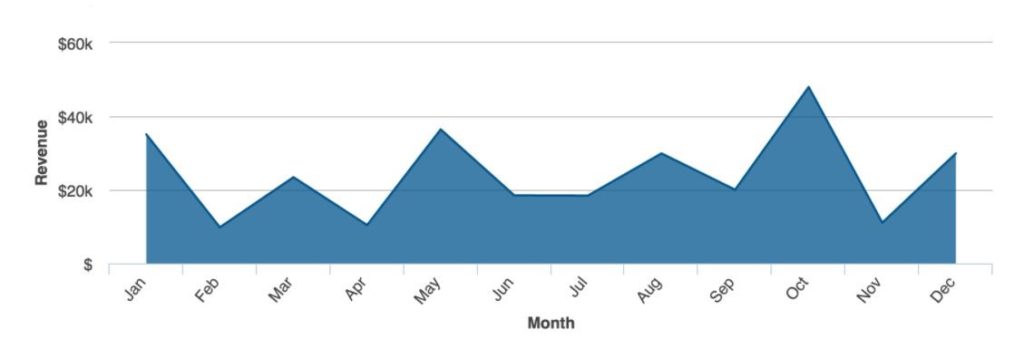
Använd linjediagram för att visa totalsummor, inte ytdiagram.
Stapeldiagram och staplade diagram
Stapeldiagram lämpar sig bäst för att jämföra olika kategorier med varandra. I ett vanligt stapeldiagram visas värdena proportionellt mot staplarnas storlek, och staplarna placeras antingen vertikalt eller horisontellt, med en axel för värdet och en annan för kategorin.
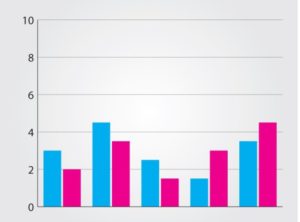
I staplade stapeldiagramkombineras två kategoristaplar från ett vanligt diagram och staplas ovanpå varandra. Även om de är visuellt tilltalande kan staplade stapeldiagram förvirra betraktaren och leda till att data tolkas felaktigt – användarna kanske till exempel inte vet om det rosa området i diagrammet nedan utgår från samma baslinje som det blå (vid 0) eller om det börjar vid toppen av det blå området.
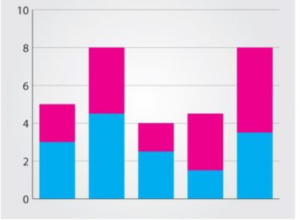
Använd staplade stapeldiagram för att visa totalsummor; i övriga fallanvänder du vanliga stapeldiagram.
Pyramiddiagram
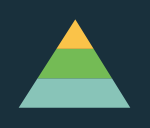
Pyramiddiagramär perfekta för att visuellt jämföra data där olika värden återges i olika pyramidlager. Exemplet ovan är ett 2D-diagram, men pyramiddiagram kan även vara 3D.
3D-diagram
Även om vanliga diagram har sin plats finns det tillfällen då man kan dra nytta av ett extra perspektiv. Med 3D-diagram kan man betrakta sina data ur flera olika vinklar, till exempel genom att jämföra överlappande trendlinjer för att ställa olika datamängder mot varandra.
Tänk på att det visserligen kan se snyggt ut att lägga till en tredje dimension i ett 2D-diagram, men det garanterar inte att betraktaren förstår bättre eller att förståelsen förbättras. Om den information du presenterar lättast kan analyseras som en 2D-visualisering bör du använda något av de exempel som vi har gått igenom tidigare. Vissa data blir dock betydligt tydligare när de presenteras i de 3D-diagram som visas nedan.
Värmekarta

Envärmekartager betraktaren en geografisk framställning av data – enskilda värden visas som färger, och värdets storlek eller fördelning (till exempel demografiska uppgifter i ett visst område) anges genom storleken på värmekartans rutor. Detta verktyg är användbart för att visa värden i två kolumner för flera rader med data.
GIS eller geografiska kartor
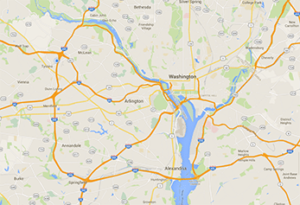
GIS-kartorvisar geografiska data i rumsligt perspektiv för analys. Data kan visas i valfri skala – gator, städer, länder osv. Precis som på värmekartor kan data färgkodas för att illustrera resultat eller aktivitet i ett visst område, till exempel försäljning.
Använd GIS-kartor för att fastställa var kunderna befinner sig eller vilka kunder som har specifika köp- eller surfvanor. Kartorna kan också användas för att kartlägga områden där nya butiker eller andra anläggningar skulle kunna placeras.
Bra GIS-kartverktyg har redan tillgång till inbyggda geografiska data från allmänt tillgängliga källor (t.ex. folkräkningsuppgifter). Metoderna ”drill down” och ”drill through” (som beskrivs nedan) används ofta i GIS-kartvisualiseringar för att visa ytterligare detaljer.
Spridningsdiagram
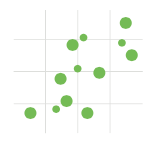
Spridningsdiagramvisar sambandet mellan ett stort antal datapunkter och återges i form av prickar eller punkter. Varje punkt har två värden, som anges av dess position på den horisontella och den vertikala axeln. Ett företags kostnader och intäkter kan plottas för att undersöka sambandet mellan dem. Spridningsdiagram kan också vara tvådimensionella.
Animerad visualisering
Ett annat sätt att återge data visuellt är genom animation, vilket kan möjliggöra en mer komplex analys av data. I animerade visualiseringar används vanligtvis Flash eller HTML5 för att visa bilder.
Fördjupa dig
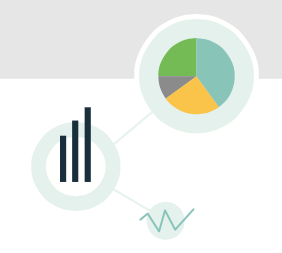
Med ”drill down”-visualisering kan användaren navigera från en övergripande vy till en mer detaljerad genom att klicka på skärmen. På så sätt kan användaren få fram allt mer detaljerad information från verktyget.
Drill Through
Med ”drill through”-visualiseringkan användaren växla mellan olika rapporter samtidigt som hen fortsätter att analysera samma datamängd, ofta genom att zooma in eller klicka för att få mer detaljerad information. Till skillnad från ”drill down”-visualisering presenteras samma information på olika sätt (genom att växla mellan olika diagram baserade på samma data).
Se fler exempel på visualiseringar i bildgalleriet ”insightsoftware ”.