
Créer un pilote ODBC personnalisé en tant que serveur

Simba aide les développeurs à intégrer une intelligence fiable dans chaque produit, afin qu’ils puissent fournir des réponses cohérentes et fiables dans un monde où l’IA est omniprésente.

Grâce au SDK SimbaEngine™ de Simba Technologies, vous pouvez développer votre propre pilote ODBC, OLEDB, JDBC ou ADO.NET personnalisé afin de connecter votre source de données à n’importe quelle application. Mais saviez-vous qu’il est possible de créer un pilote fonctionnant sur un serveur en modifiant simplement un paramètre de configuration ? Vous pouvez transformer un pilote ODBC du SDK SimbaEngine en serveur en modifiant les configurations de compilation dans Visual Studio sous Windows ou en ajoutant BUILDSERVER=exe à votre fichier makefile sous Linux, puis en configurant le registre ou un fichier INI. Poursuivez votre lecture pour découvrir comment créer vous-même votre propre pilote personnalisé en mode serveur !
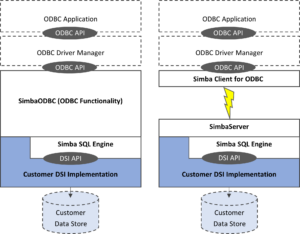
Pour commencer, examinons les composants d'un serveur développé à l'aide du SDK SimbaEngine. Un serveur basé sur Simba est une implémentation de l'interface Data Store Interface (DSI) fonctionnant comme une application à part entière, qui accepte les connexions provenant de clients ODBC, OLEDB, JDBC ou ADO.NET fournis par Simba.
Avantages de l'utilisation d'un serveur plutôt que d'un pilote autonome
L'utilisation d'un serveur présente plusieurs avantages. Par exemple, vous pouvez placer votre implémentation aussi près que possible de votre source de données, ce qui permet d'accélérer le traitement et de réduire la transmission de données vers les pilotes clients. De plus, l'utilisation d'un serveur plutôt que d'un pilote autonome vous permet de tirer parti des clients ODBC, JDBC et ADO.NET propres à Simba pour vous connecter à votre source de données. Ces clients sont optimisés par notre équipe d'ingénieurs experts afin d'offrir la simplicité d'utilisation et les performances nécessaires pour connecter votre source de données à n'importe quelle application.
Votre seule responsabilité consiste à mettre en œuvre et à maintenir votre implémentation DSI, tandis que nous nous chargeons de la communication entre le pilote de votre serveur et nos clients. De plus, lorsque vous devez mettre à jour votre DSII (implémentation DSI), il vous suffit de la mettre à jour sur le serveur, sans avoir à distribuer une mise à jour à tous vos clients.
Comment créer un pilote ODBC personnalisé en tant que serveur : guide étape par étape
Étape 1 : Mettre en œuvre votre DSII
Pour créer un serveur, vous devez disposer d’un DSI déjà implémenté permettant de communiquer avec votre source de données, et vous devez vous assurer qu’il est correctement implémenté et fonctionne en tant que pilote ODBC monocouche. Le débogage d’un DSII autonome est plus simple que celui d’un DSII serveur, ce qui peut réduire considérablement le temps de développement. Pour commencer, utilisez l’exemple « Quickstart » inclus dans le SDK SimbaEngine.
Étape 2 : Configurez votre serveur pour qu'il fonctionne sous Windows ou Linux
Une fois que vous disposez d'une implémentation de votre DSII, vous pouvez créer votre serveur pour qu'il fonctionne sous Windows ou sous Linux.
Pour un serveur sous Windows :
Ouvrez votre projet Visual Studio et accédez aux configurations de compilation.
Recherchez les configurations contenant le mot « Server ». Ces configurations permettront de compiler votre DSII en tant que serveur, en mode débogage ou en mode production, et vous pourrez choisir de le lier de manière statique ou dynamique. Chacune de ces configurations compilera le pilote sous forme d'exécutable plutôt que sous forme de fichier DLL standard, bien que vous ayez également la possibilité de compiler votre serveur sous forme de DLL et de le faire fonctionner en tant qu'esclave d'un autre processus.
Pour un serveur sous Linux :
Ajoutez BUILDSERVER=exe à la ligne de commande lorsque vous compilez votre pilote à partir des fichiers Makefile standard.
Étape 3 : Configurer votre serveur
Une fois le serveur installé, l'étape suivante consiste à le configurer. L'emplacement de vos paramètres dépend de votre système d'exploitation, ainsi que de la configuration que vous avez définie pour votre image de marque DSII.
Configuration de Windows :
Les paramètres sont enregistrés dans le registre. À l'aide du pilote Quickstart, accédez à : HKLM\SOFTWARE\Simba\Quickstart\Server
À noter : le nom de marque correspond à la partie située entre HKLM\SOFTWARE\ et \Server.
Définitions relatives à l'image de marque :
#define DRIVER_WINDOWS_BRANDING "Simba\\Quickstart"
Configuration sous Linux :
Les paramètres de configuration sous Linux sont enregistrés dans un fichier INI : simbaserver.quickstart.ini
Définitions relatives à l'image de marque :
// Linux Branding for the driver: #define DRIVER_LINUX_BRANDING “simba.quickstart.ini”
// Linux Branding for the server: #define DRIVER_WINDOWS_BRANDING “simbaserver.quickstart.ini”
Exemples de fichiers de configuration
Pour vous aider à démarrer, déployez l'exemple « Quickstart », qui comprend les modèles de configuration suivants :
Windows : fichiers « . reg »
Linux : fichiers « .ini »
Vous pouvez modifier ces fichiers et les utiliser pour configurer votre propre serveur.
Sous-sections de configuration
Les paramètres sont regroupés dans une section intitulée « Serveur », qui comporte plusieurs sous-sections dédiées à des paramètres spécifiques au serveur, notamment :
Sous-section | Objet de la sous-section |
Réseau | Paramètres de connexion et de port |
Admin | Contrôles administratifs |
Tampon | Options de tampon de données et mémoire |
Fils de discussion | Paramètres de gestion des fils de discussion |
Chacune de ces sections comporte divers paramètres de configuration que vous pouvez personnaliser. Les principaux paramètres que vous devez modifier sont les suivants :
« ErrorMessagesPath », dans la sous-section « Server », qui définit le chemin d'accès où se trouvent les messages d'erreur.
« ListenPort », dans la sous-section « Réseau », qui permet de définir le port sur lequel le serveur écoute les connexions des clients.
Pour plus d'informations sur les paramètres de configuration du serveur, consultez le Guide du développeur Simba Client/Server. Une fois la configuration terminée, vous pouvez lancer le fichier exécutable et vous connecter au serveur à l'aide de l'un des clients fournis.
Félicitations ! Vous venez de créer votre pilote ODBC autonome sous la forme d’un serveur complet, simplement en modifiant un paramètre de configuration. Vous souhaitez découvrir toutes les autres fonctionnalités du SDK SimbaEngine d’ insightsoftware? Découvrez nos connecteurs de données Simba ou essayez une démo instantanée dès aujourd’hui.