
Exemples de visualisation de données
L'utilisation d'outils de visualisation des données peut grandement faciliter l'analyse des données. Ces outils vous permettent de représenter vos données sous une forme visuelle facile à interpréter et à comprendre. Voici quelques-uns des exemples les plus courants de visualisation des données dans le domaine de l'intelligence économique et de l'analyse de données :
Graphiques plats
La plupart des outils de visualisation de données représentent les données sous forme d’image « plate » ou en 2D, et ce à juste titre. Il est préférable de veiller à ce que votre visualisation de données soit aussi simple et épurée que possible afin de faciliter l’analyse, et de nombreux ensembles de données peuvent être facilement compris sous forme d’images en 2D. Les transformer en images en 3D pourrait en réalité nuire à la lisibilité de vos données et compliquer le processus.
Les graphiques plats sont très efficaces pour présenter des points de vue complexes de manière simple, et il en existe de nombreux types adaptés à différents cas d'utilisation.
Diagrammes circulaires
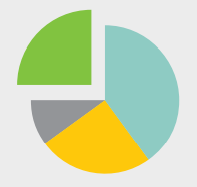
Les diagrammes circulairesressemblent à une tarte découpée en parts, chaque « part » représentant une valeur différente et présentant une couleur et/ou une taille distincte. Ils permettent de représenter et de comparer plusieurs ensembles de données, ainsi que d'illustrer des grandeurs relatives, des fréquences ou des pourcentages.
Diagrammes à barbes ou diagrammes en boîte

Les diagrammes en moustaches, également appelés diagrammes en boîte ou diagrammes à moustaches, tirent leur nom des lignes verticales qui partent des boîtes. Ils servent à illustrer la répartition d'un ensemble de données dans le cadre d'une analyse statistique. Les lignes verticales représentent la variabilité au-delà des quartiles supérieur et inférieur.
Diagrammes polaires
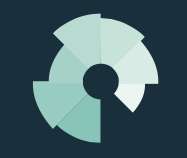
Les graphiques polairesportent plusieurs noms, tels que graphiques radar, graphiques en toile d'araignée et graphiques en étoile. Utilisez ce graphique en 2D pour représenter des observations multivariées comportant un nombre arbitraire de variables.
Jauges
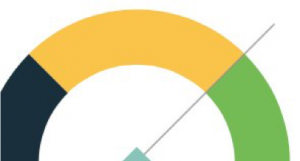
Les jauges affichent les données dans une seule dimension et indiquent si une valeur se situe dans la fourchette prévue, au-dessus ou en dessous de celle-ci. Elles sont particulièrement adaptées aux situations où l'on dispose d'une plage fixe et où l'on souhaite montrer où se situe une valeur au sein de cette plage.
Graphiques à bulles

Les graphiques à bulles permettent de comparer des entités en fonction de leurs valeurs relatives, de leurs positions et de leur taille. À l'instardes nuages de points, les graphiques à bulles peuvent être en 2D ou en 3D.
Graphiques en aires et graphiques linéaires
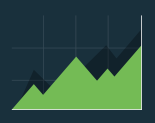
Les graphiques en airessontdes représentations graphiquesparticulièrement adaptées à la présentation des cumuls au fil du temps. À l'instar des graphiques linéaires, ils permettent souvent d'obtenir une vision plus approfondie de plusieurs ensembles de données. Voici un exemple de graphique linéaire et de graphique en aires à titre de comparaison :
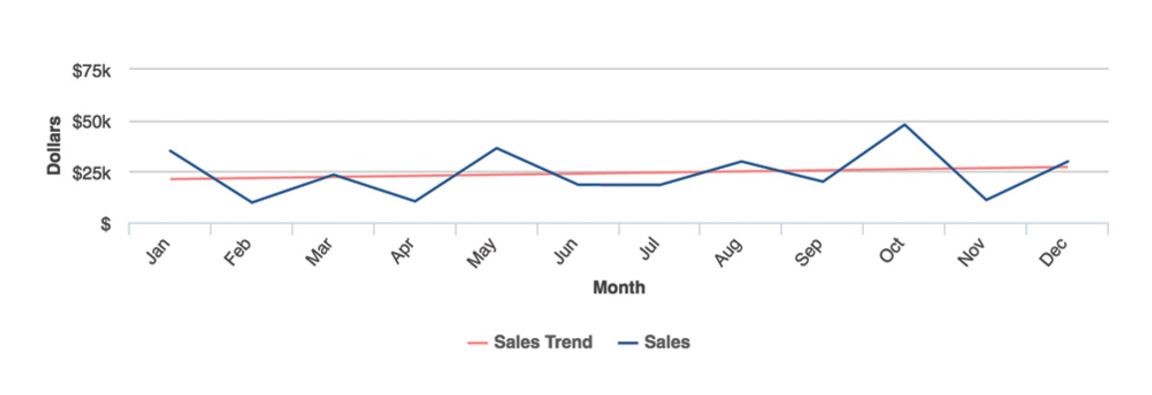
Le graphique linéaire ci-dessus permet de visualiser des données continues dans le temps (il comporte également une ligne de tendance ou une ligne d'objectif rouge). En revanche, le graphique en aires ci-dessous présente les totaux cumulés au fil du temps.
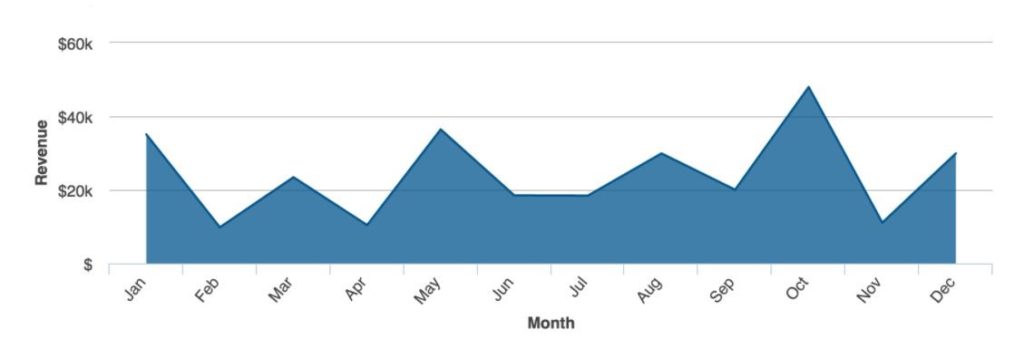
Utilisez des graphiques linéaires pour représenter les totaux, et non des graphiques en aires.
Diagrammes à barres et diagrammes empilés
Les graphiques à barres sont particulièrement adaptés à la comparaison de différentes catégories entre elles. Un graphique à barres standard affiche les valeurs de manière proportionnelle à la taille des barres, qui sont représentées soit verticalement, soit horizontalement, avec un axe pour la valeur et un autre pour la catégorie.
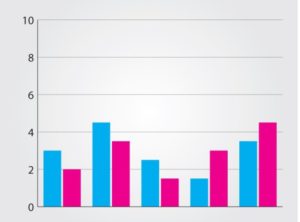
Les graphiques à barres empiléescombinent deux barres de catégories issues d'un graphique standard et les superposent les unes sur les autres. Bien qu'esthétiques, ces graphiques peuvent prêter à confusion et conduire à une mauvaise interprétation des données : les utilisateurs peuvent par exemple ne pas savoir si la zone rose du graphique ci-dessous part de la même ligne de base que la zone bleue (à 0) ou si elle commence au sommet de la zone bleue.
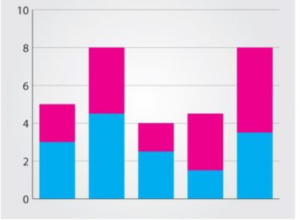
Utilisez des graphiques à barres empilées pour représenter des totaux ; dans le cas contraire, utilisez des graphiques à barres.
Diagramme en pyramide

Les graphiques pyramidauxsont parfaits pour comparer visuellement des données dont les différentes valeurs sont représentées dans différentes couches de la pyramide. L'exemple ci-dessus est un graphique en 2D, mais les graphiques pyramidaux peuvent également être en 3D.
Graphiques en 3D
Même si les graphiques plats ont leur utilité, il arrive parfois qu'une perspective supplémentaire s'avère utile. Les graphiques en 3D vous permettent d'analyser vos données sous différents angles, par exemple en superposant des courbes de tendance pour comparer différents ensembles de données entre eux.
Gardez à l'esprit que l'ajout d'une troisième dimension à un graphique en 2D peut certes être visuellement attrayant, mais qu'il ne garantit ni n'améliore la compréhension de l'observateur. Si les informations que vous présentez s'analysent plus facilement sous forme de visualisation en 2D, utilisez l'un des exemples évoqués précédemment. Cependant, certaines données gagnent grandement à être présentées dans les graphiques en 3D ci-dessous.
Carte thermique

Unecarte thermiqueprésente à l'utilisateur une représentation géographique des données : les valeurs individuelles sont représentées par des couleurs, tandis que l'ampleur ou la répartition de ces valeurs (comme les données démographiques d'une zone donnée) est indiquée par la taille des cellules de la carte thermique. Cet outil est utile pour afficher des valeurs sur deux colonnes pour plusieurs lignes de données.
SIG ou cartes géographiques
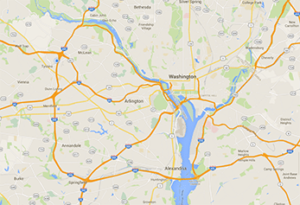
Les cartes SIGpermettent de visualiser spatialement des données géographiques à des fins d'analyse. Les données peuvent être représentées à n'importe quelle échelle : rues, villes, pays, etc. À l'instar des cartes thermiques, les données peuvent être codées par couleur pour illustrer les performances ou l'activité dans une zone donnée, comme les ventes.
Utilisez les cartes SIG pour localiser vos clients ou ceux qui présentent des habitudes d'achat ou de navigation spécifiques. Elles peuvent également servir à identifier les zones où il serait possible d'implanter de nouveaux magasins ou d'autres établissements.
Les bons outils de cartographie SIG ont déjà accès à des données géographiques intégrées provenant de sources publiques (par exemple, les données de recensement). Les méthodes d'exploration en profondeur et d'exploration transversale (abordées ci-dessous) sont souvent utilisées dans les visualisations cartographiques SIG pour apporter davantage de détails.
Diagramme de dispersion
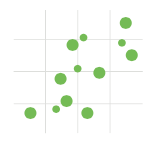
Les graphiques de dispersionillustrent la relation entre un grand nombre de points de données, représentés sous forme de points. Chaque point comporte deux valeurs, indiquées par sa position sur les axes horizontal et vertical. Il est par exemple possible de représenter graphiquement les dépenses et le chiffre d'affaires d'une entreprise afin d'étudier la relation entre ces deux éléments. Les graphiques de dispersion peuvent également être en 2D.
Visualisation animée
L'animation constitue un autre moyen de représenter visuellement les données, ce qui permet souvent de mener des analyses plus complexes. Les visualisations animées utilisent généralement Flash ou HTML5 pour afficher les images.
Approfondir l'analyse
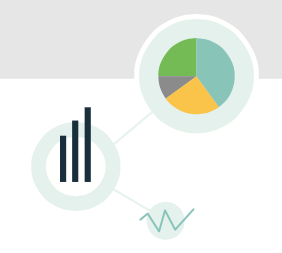
La visualisation par exploration permet à l'utilisateur de passer d'une vue générale à une vue plus détaillée en cliquant sur l'écran. Il peut ainsi obtenir de l'outil des informations de plus en plus détaillées.
Exploration en profondeur
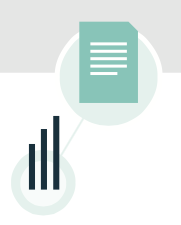
La visualisation de type « drill through »permet à l'utilisateur de passer d'un rapport à un autre tout en continuant à analyser le même ensemble de données, souvent en effectuant un zoom avant ou en cliquant pour obtenir plus de détails. Contrairement à la visualisation de type « drill down », les mêmes informations sont présentées à travers différents moyens d'analyse (graphiques alternatifs sur les mêmes données).
Découvrez d'autres exemples de visualisations dans la galerie visuelle d'insightsoftware .