
Crear un controlador ODBC personalizado como servidor

Simba ayuda a los desarrolladores a integrar inteligencia fiable en cada producto, para que puedan ofrecer respuestas coherentes y fiables en un mundo impulsado por la IA.

Con el SimbaEngine SDK™ de Simba Technologies, puedes crear tu propio controlador personalizado ODBC, OLEDB, JDBC o ADO.NET para conectar tu fuente de datos a cualquier aplicación, pero ¿sabías que puedes crear un controlador que se ejecute en un servidor con solo cambiar un parámetro de configuración? Puedes convertir un controlador ODBC de SimbaEngine SDK en un servidor cambiando las configuraciones de compilación en Visual Studio en Windows o añadiendo BUILDSERVER=exe a tu makefile en Linux, y configurando a continuación el registro o un archivo INI. ¡Sigue leyendo para descubrir cómo puedes crear tú mismo tu propio controlador personalizado como servidor!
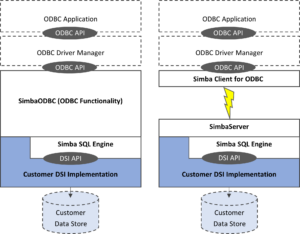
Para empezar, analicemos los componentes de un servidor creado con el SDK de SimbaEngine. Un servidor basado en Simba es una implementación de la interfaz Data Store Interface (DSI) que se ejecuta como una aplicación independiente y acepta conexiones de clientes ODBC, OLEDB, JDBC o ADO.NET proporcionados por Simba.
Ventajas de utilizar un servidor en lugar de un controlador independiente
El uso de un servidor ofrece varias ventajas. Por ejemplo, puedes situar tu implementación lo más cerca posible de tu fuente de datos, lo que se traduce en un procesamiento más rápido y una menor transmisión de datos a los controladores de cliente. Además, el uso de un servidor en lugar de un controlador independiente te permite aprovechar los propios clientes ODBC, JDBC y ADO.NET de Simba para conectarte a tu fuente de datos. Estos clientes han sido optimizados por nuestro equipo de ingenieros expertos para ofrecer la facilidad de uso y el rendimiento necesarios para conectar tu fuente de datos a cualquier aplicación.
Tu única responsabilidad es implementar y mantener tu implementación de DSI, mientras que nosotros nos encargamos de la comunicación entre el controlador de tu servidor y nuestros clientes. Además, cuando necesites actualizar tu DSII (implementación de DSI), solo tendrás que actualizarla en el servidor, en lugar de distribuir una actualización a todos tus clientes.
Cómo crear un controlador ODBC personalizado como servidor: una guía paso a paso
Paso 1: Implementa tu DSII
Para crear un servidor, necesitas un DSI ya implementado que se comunique con tu fuente de datos y que esté configurado y funcionando como un controlador ODBC de un solo nivel. Depurar un DSII independiente es más fácil que depurar un DSII de servidor, lo que puede reducir considerablemente el tiempo de desarrollo. Para empezar, utiliza el ejemplo «Quickstart» incluido en el SDK de SimbaEngine.
Paso 2: Configura tu servidor para que funcione en Windows o Linux
Una vez que tengas una implementación de tu DSII, podrás compilar tu servidor para que se ejecute en entornos Windows o Linux.
Para un servidor basado en Windows:
Abre tu proyecto de Visual Studio y accede a las configuraciones de compilación.
Busca las configuraciones que incluyan la palabra «Servidor». Estas configuraciones compilarán tu DSII como servidor, ya sea en modo de depuración o en modo de producción, y podrás elegir entre vincularlo de forma estática o dinámica. Cada una de estas configuraciones compilará el controlador como un ejecutable en lugar del archivo DLL estándar, aunque también tienes la opción de compilar tu servidor como una DLL y hacer que actúe como esclavo de otro proceso.
Para un servidor basado en Linux:
Añade BUILDSERVER=exe a la línea de comandos cuando compiles el controlador a partir de los archivos «makefile» estándar.
Paso 3: Configurar el servidor
Una vez que hayas montado el servidor, el siguiente paso es la configuración. La ubicación de los ajustes depende de tu sistema operativo, así como de lo que hayas definido como imagen de marca de DSII.
Configuración de Windows:
La configuración se almacena en el Registro. Con el controlador Quickstart, ve a: HKLM\SOFTWARE\Simba\Quickstart\Server
Cabe destacar que la marca es la parte que se encuentra entre HKLM\SOFTWARE\ y \Server.
Definiciones de «marca»:
#define DRIVER_WINDOWS_BRANDING "Simba\\Quickstart"
Configuración de Linux:
Los ajustes de las configuraciones de Linux se guardan en un archivo INI: simbaserver.quickstart.ini
Definiciones de «marca»:
// Linux Branding for the driver: #define DRIVER_LINUX_BRANDING “simba.quickstart.ini”
// Linux Branding for the server: #define DRIVER_WINDOWS_BRANDING “simbaserver.quickstart.ini”
Archivos de configuración de ejemplo
Para ayudarte a dar los primeros pasos, implementa el ejemplo «Quickstart», que incluye las siguientes plantillas de configuración:
Windows: Archivos «. reg»
Linux: Archivos «.ini»
Puedes editar estos archivos y utilizarlos para configurar tu propio servidor.
Subsecciones de configuración
Los ajustes están organizados en una sección denominada «Servidor», que cuenta con varias subsecciones dedicadas a ajustes específicos del servidor, entre las que se incluyen:
Subsección | Objeto de la subsección |
Red | Configuración de la conexión y de los puertos |
Admin | Controles administrativos |
Búfer | Opciones del búfer de datos y memoria |
Hilos | Configuración de la gestión de hilos |
Cada una de estas secciones cuenta con diversos parámetros de configuración que puedes personalizar. Los principales ajustes que debes modificar son:
«ErrorMessagesPath», en la subsección «Servidor», que controla la ruta en la que se encuentran los mensajes de error.
«ListenPort», en la subsección «Red», que controla el puerto en el que el servidor está a la escucha para recibir conexiones de los clientes.
Para obtener información más detallada sobre los parámetros de configuración del servidor, consulta la Guía del desarrollador de Simba Client/Server. Una vez finalizada la configuración, puedes ejecutar el archivo ejecutable y conectarte al servidor utilizando uno de los clientes disponibles.
¡Enhorabuena! Has creado tu controlador ODBC independiente como un servidor completo con solo cambiar un parámetro de configuración. ¿Tienes curiosidad por saber qué más puede hacer el SDK SimbaEngine de insightsoftware? Explora nuestros Simba Data Connectors o prueba una demostración instantánea hoy mismo.