
Erstellen eines benutzerdefinierten ODBC-Treibers als Server

Simba unterstützt Entwickler dabei, zuverlässige Intelligenz in jedes Produkt zu integrieren, damit sie in einer von KI geprägten Welt konsistente und vertrauenswürdige Antworten liefern können.

Mit dem SimbaEngine SDK™ von Simba Technologies können Sie Ihren eigenen benutzerdefinierten ODBC-, OLEDB-, JDBC- oder ADO.NET-Treiber erstellen, um Ihre Datenquelle mit einer beliebigen Anwendung zu verbinden. Wussten Sie jedoch, dass Sie durch Ändern einer Konfigurationseinstellung einen Treiber erstellen können, der auf einem Server läuft? Sie können einen SimbaEngine SDK-ODBC-Treiber in einen Servertreiber umwandeln, indem Sie in Visual Studio unter Windows die Build-Konfigurationen umschalten oder unter Linux „BUILDSERVER=exe“ zu Ihrer Makefile-Datei hinzufügen und anschließend die Registrierung oder eine INI-Datei entsprechend konfigurieren. Lesen Sie weiter, um zu erfahren, wie Sie Ihren eigenen benutzerdefinierten Treiber als Servertreiber selbst erstellen können!
Betrachten wir zunächst die Komponenten eines Servers, der mit dem SimbaEngine-SDK erstellt wurde. Ein Simba-basierter Server ist eine DSI-Implementierung (Data Store Interface), die als eigenständige Anwendung läuft und Verbindungen von ODBC-, OLEDB-, JDBC- oder ADO.NET-Clients akzeptiert, die von Simba bereitgestellt werden.
Vorteile der Verwendung eines Servers anstelle eines eigenständigen Treibers
Die Verwendung eines Servers bietet mehrere Vorteile. So können Sie beispielsweise Ihre Implementierung so nah wie möglich an Ihrer Datenquelle positionieren, was zu einer schnelleren Verarbeitung und einer geringeren Datenübertragung an Client-Treiber führt. Darüber hinaus können Sie durch die Verwendung eines Servers anstelle eines eigenständigen Treibers die Simba-eigenen ODBC-, JDBC- und ADO.NET-Clients nutzen, um eine Verbindung zu Ihrer Datenquelle herzustellen. Diese Clients wurden von unserem Team aus erfahrenen Ingenieuren optimiert, um die Benutzerfreundlichkeit und Leistung zu gewährleisten, die für die Anbindung Ihrer Datenquelle an jede beliebige Anwendung erforderlich sind.
Ihre einzige Aufgabe besteht darin, Ihre DSI-Implementierung einzurichten und zu warten, während wir die Kommunikation zwischen Ihrem Server-Treiber und unseren Clients übernehmen. Wenn Sie Ihre DSII (DSI-Implementierung) aktualisieren müssen, können Sie dies zudem einfach auf dem Server vornehmen, anstatt ein Update an alle Ihre Clients zu verteilen.
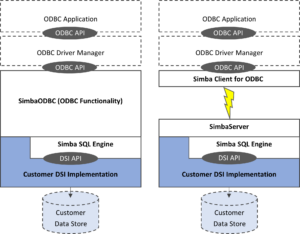
So erstellen Sie einen benutzerdefinierten ODBC-Treiber als Server: Eine Schritt-für-Schritt-Anleitung
Schritt 1: Implementieren Sie Ihr DSII
Um einen Server zu erstellen, benötigen Sie eine bereits implementierte DSI zur Kommunikation mit Ihrer Datenquelle, die als einstufiger ODBC-Treiber erstellt und funktionsfähig sein muss. Das Debuggen einer eigenständigen DSII ist einfacher als das Debuggen einer Server-DSII, was die Entwicklungszeit erheblich verkürzen kann. Verwenden Sie für den Einstieg das im SimbaEngine SDK enthaltene „Quickstart“-Beispiel.
Schritt 2: Richten Sie Ihren Server für den Betrieb unter Windows oder Linux ein
Sobald Sie über eine Implementierung Ihres DSII verfügen, können Sie Ihren Server so einrichten, dass er unter Windows- oder Linux-Umgebungen läuft.
Für einen Windows-basierten Server:
Öffnen Sie Ihr Visual Studio-Projekt und rufen Sie die Build-Konfigurationen auf.
Suchen Sie nach Konfigurationen, die das Wort „Server“ enthalten. Mit diesen Konfigurationen wird Ihr DSII entweder im Debug- oder im Release-Modus als Server kompiliert, wobei Sie wählen können, ob Sie ihn statisch oder dynamisch binden möchten. Bei jeder dieser Konfigurationen wird der Treiber als ausführbare Datei statt als Standard-DLL-Datei kompiliert, wobei Sie jedoch auch die Möglichkeit haben, Ihren Server als DLL zu kompilieren und ihn als Slave für einen anderen Prozess fungieren zu lassen.
Für einen Linux-basierten Server:
Fügen Sie beim Erstellen Ihres Treibers anhand der Standard-Makefiles den Befehl „BUILDSERVER=exe“ zur Befehlszeile hinzu.
Schritt 3: Konfigurieren Sie Ihren Server
Sobald Sie den Server eingerichtet haben, folgt als nächster Schritt die Konfiguration. Wo sich Ihre Einstellungen befinden, hängt von Ihrem Betriebssystem sowie davon ab, was Sie als Ihr DSII-Branding festgelegt haben.
Windows-Konfiguration:
Die Einstellungen werden in der Registrierung gespeichert. Navigieren Sie mit dem Quickstart-Treiber zu folgendem Pfad: HKLM\SOFTWARE\Simba\Quickstart\Server
Hinweis: Der Teil zwischen „HKLM\SOFTWARE\“ und „\Server“ ist der Markenname.
Definitionen zum Thema Branding:
#define DRIVER_WINDOWS_BRANDING "Simba\\Quickstart"
Linux-Konfiguration:
Die Einstellungen für Linux-Konfigurationen werden in einer INI-Datei gespeichert: simbaserver.quickstart.ini
Definitionen zum Thema Branding:
// Linux Branding for the driver: #define DRIVER_LINUX_BRANDING “simba.quickstart.ini”
// Linux Branding for the server: #define DRIVER_WINDOWS_BRANDING “simbaserver.quickstart.ini”
Beispielkonfigurationsdateien
Um Ihnen den Einstieg zu erleichtern, stellen Sie das „Quickstart“-Beispiel bereit, das die folgenden Konfigurationsvorlagen enthält:
Windows: „. reg“-Dateien
Linux: „.ini“-Dateien
Sie können diese Dateien bearbeiten und für Ihre eigene Serverkonfiguration verwenden.
Unterabschnitte zur Konfiguration
Die Einstellungen sind in einem Abschnitt namens „Server“ zusammengefasst, der mehrere Unterabschnitte für spezifische Servereinstellungen enthält, darunter:
Unterabschnitt | Zweck dieses Unterabschnitts |
Netzwerk | Verbindungs- und Port-Einstellungen |
Admin | Verwaltungskontrollen |
Puffer | Optionen für den Datenpuffer und Speicher |
Themen | Einstellungen zur Thread-Verwaltung |
Jeder dieser Abschnitte enthält verschiedene Konfigurationseinstellungen, die Sie anpassen können. Die wichtigsten Einstellungen, die Sie ändern müssen, sind:
„ErrorMessagesPath“ im Unterabschnitt „Server“, der den Pfad festlegt, unter dem sich die Fehlermeldungen befinden.
„ListenPort“ im Unterabschnitt „Netzwerk“, der den Port festlegt, auf dem der Server auf Client-Verbindungen wartet.
Ausführlichere Informationen zu den Serverkonfigurationseinstellungen finden Sie im „Simba Client/Server Developer Guide“. Sobald Sie die Konfiguration abgeschlossen haben, können Sie die ausführbare Datei starten und über einen der bereitgestellten Clients eine Verbindung zum Server herstellen.
Herzlichen Glückwunsch! Sie haben Ihren eigenständigen ODBC-Treiber durch eine einfache Konfigurationsänderung zu einem vollwertigen Server ausgebaut. Möchten Sie wissen, was das SimbaEngine SDK von insightsoftwarenoch alles kann? Entdecken Sie unsere Simba Data Connectors oder probieren Sie eine Sofort-Demo aus.